
Če odprete priloženo e-pošto, boste ugotovili, da je gumb za pošiljanje siv. Ali veš zakaj? Kako se lahko spopadete s to težavo?
Ko gre za priloge, slike, dokumente in zip datoteke nam bodo najprej padle na pamet. Upoštevati moramo, da je mogoče e-poštna sporočila, ne glede na osnutke, prejeta ali poslana e-poštna sporočila, priložiti tudi novemu sporočilu.
Če poskušamo posredovati več e-poštnih sporočil, jih lahko obravnavamo kot priloge k novemu sporočilu in ga nato posredujemo. Nedvomno bo prejemnik prejel samo eno sporočilo, priloženo številnim e-poštnim sporočilom. Priročen je tako za pošiljatelje kot za prejemnike. Že kdaj sem prejel takšno sporočilo, ki je priloženo drugemu e-poštnemu sporočilu. Ko sem ga prejel, sem ga samo odprl, da bi naredil nadaljnjo revizijo. Kasneje sem poskušal poslati popravljena e-poštna sporočila nazaj. Ugotovil sem, da je gumb za pošiljanje siv. To je pomenilo, da ga nisem mogel poslati.
Zakaj je gumb za pošiljanje neaktiven v priloženem e-poštnem sporočilu
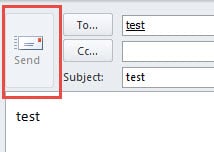
Pravzaprav se priloga e-pošte običajno odpre samo za branje v sporočilu. Zato je ne moremo poslati ali posredovati neposredno v prejetem e-poštnem sporočilu. Da jo lahko pošljemo, jo moramo najprej shraniti v mapo e-pošte. To lahko storimo tako, da jo povlečemo in spustimo. Priloženo e-pošto moramo poiskati v podoknu za branje. Nato jo kliknemo in pridržimo miško, da jo spustimo v ciljno mapo e-pošte. Kasneje jo lahko odpremo iz mape in jo uspešno pošljemo.
Metoda za ponovno pošiljanje priloženega e-poštnega sporočila
Drug način je, da ga pošljete z gumbom »Naprej«. Zato bi morali za začetek dodati »Naprej« v orodno vrstico za hitri dostop.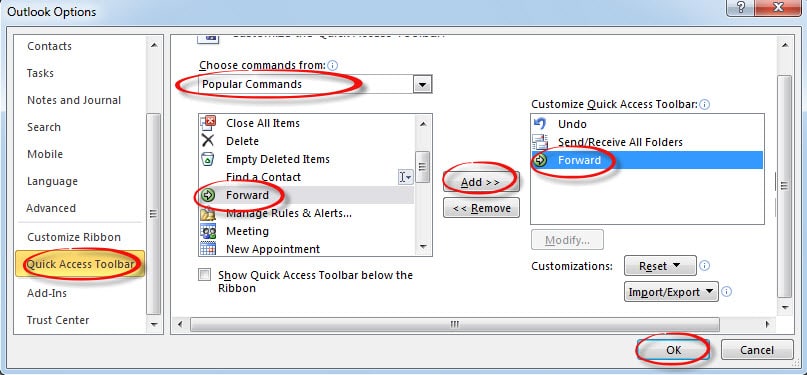
- Na samem začetku pojdite v meni »Datoteka« in izberite »Možnosti«. Nato v oknu »Outlook Options« preklopite na »Orodno vrstico za hitri dostop«.
- Nato v polju »Priljubljen ukaz« izberite element »Naprej« in kliknite gumb »Dodaj« na sredini ter ga dodajte v orodno vrstico za hitri dostop. Na koncu kliknite »V redu«, da ga shranite.
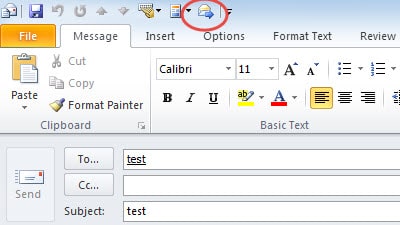
- Ko se vrnemo na odprto e-pošto, lahko kliknemo gumb »Posreduj« v orodni vrstici za hitri dostop namesto gumba Pošlji.

Kaj morate storiti po okvari Outlooka
Če ste uporabljali program Outlook, bi ugotovili, da je ranljiv za poškodbe. Če je le mogoče, je bolje, da redno varnostno kopirate, ne glede na to, ali prek Outlookovega samodejnega arhiviranja ali zunanjega pogona. Poleg tega močan Obnovitev programa Outlook orodje je nujno. DataNumen Outlook Repair je zagotovo dober predlog za vas. Lahko vam pomaga skenirati in obnoviti ogrožene datoteke PST v nekaj minutah.
Uvod avtorja:
Shirley Zhang je strokovnjakinja za obnovitev podatkov v DataNumen, Inc., ki je vodilna na svetu na področju tehnologij za obnovitev podatkov, vključno z obnovitev sql in obeti za popravilo programskih izdelkov. Za več informacij obiščite www.datanumen.com