
Funkcija Outlookovega dnevnika podpira uporabnike pri snemanju in sledenju telefonskih klicev. Če si med poslovnim klicem pogosto želite zapisati nekaj zapiskov, zakaj ne bi uporabili Outlookovega dnevnika? Ta članek bo obravnaval to funkcijo in podrobno predstavil operacije.
Pogosteje morate pogosto opravljati službene telefonske klice s svojimi strankami ali sodelavci. Med klici boste morda morali posneti nekaj beležk. V tej situaciji se običajno lahko navadite na iskanje pisala in papirja za ročno zapisovanje zapiskov.
V resnici, če nameravate poklicati določen stik, ki je obstajal v vašem Outlooku, zakaj ne posnamete in spremljate telefonskega klica prek Outlookove funkcije dnevnika? Ne samo, da lahko spremlja trajanje klica, ampak bo lahko tudi povezal klic z določenim stikom in vam omogočil neposredno vnašanje opomb v vnos v dnevnik. Svoje dnevnike klicev lahko kadar koli preverite tudi v Outlooku. Če potrebujete, lahko pošljete tudi dnevnike klicev. Tukaj so podrobni koraki.
Snemajte in spremljajte telefonske klice s svojimi dnevniki Outlook
- Za začetek zaženite Outlook in preklopite na podokno Stiki.
- Nato poiščite in se obrnite na izvornega kontakta, ki ga nameravate poklicati.
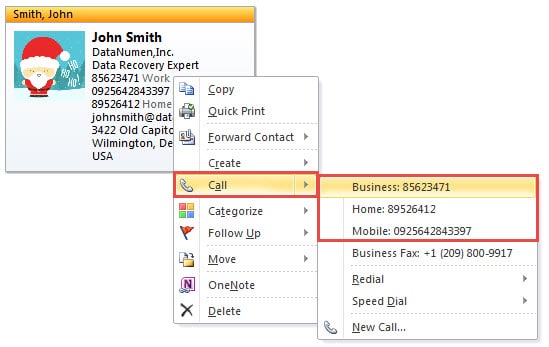
- Nato z desno miškino tipko kliknite izbrani stik in v meniju z desnim klikom izberite »Pokliči« > »Posel« ali »Domov« ali »Mobilni«.
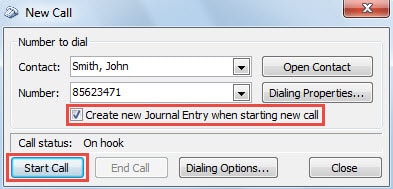
- Nato morate v novem pojavnem pogovornem oknu »Nov klic« najprej označiti možnost »Ustvari nov vnos v dnevnik ob začetku novega klica«.
- In nato kliknite gumb »Začni klic«.

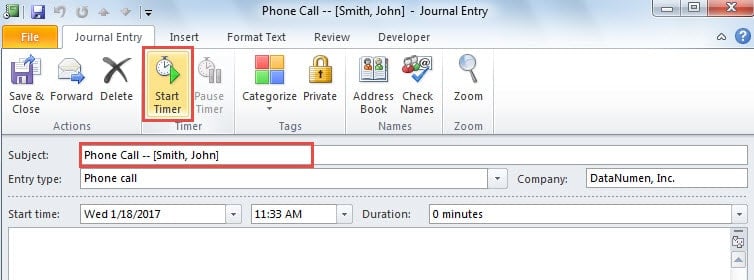
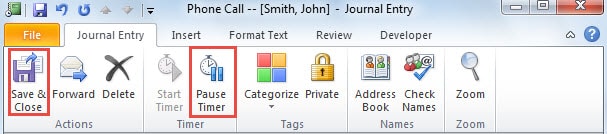
- Po tem se bo odprl nov vnos v dnevnik. Zdaj lahko po potrebi spremenite prednastavljeno zadevo in vrsto vnosa. Nato kliknite gumb »Zaženi časovnik«.

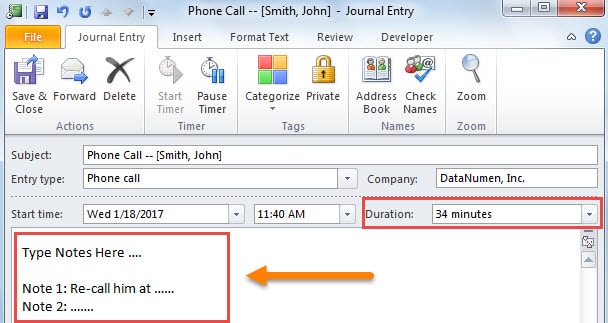
- Časovnik bo začel delovati. Med klicem lahko nato poljubno vnesete svoje zapiske v telo sporočila, kot je prikazano na naslednji sliki.

- Ko končate klic, lahko kliknete gumb »Zaustavi časovnik« na traku, da ustavite časovnik, in pritisnete gumb »Shrani in zapri«, da shranite vnos v dnevnik.

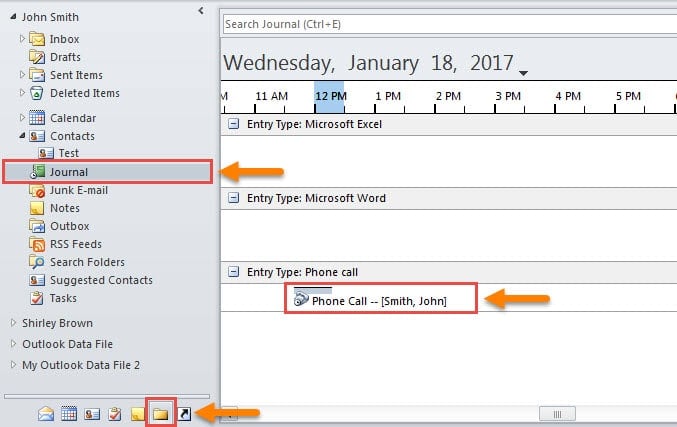
- Končno lahko preklopite na navigacijsko podokno »Seznam map« in odprete »Dnevnik«. Nato na časovnici najdete prejšnji vnos v dnevnik telefonskih klicev.

Okrepite svojo Outlook zaščito
Kot vsi vemo, je Outlook kljub bogatim funkcijam ranljiv. To pomeni, da se lahko poškoduje zaradi različnih dejavnikov, kot so nepravilno zapiranje, okužba z virusi in napadi zlonamerne programske opreme itd. Če želite zaščititi svoje Outlookove podatke, morate zato stalno krepiti Outlookovo zaščito, vključno z vztrajanjem pri rednem varnostnem kopiranju in ohranjanju izkušenega Outlookov pripomoček za popravilo podatkov priročen.
Uvod avtorja:
Shirley Zhang je strokovnjakinja za obnovitev podatkov v DataNumen, Inc., ki je vodilna na svetu na področju tehnologij za obnovitev podatkov, vključno z popravi poškodovano bazo podatkov SQL in obeti za popravilo programskih izdelkov. Za več informacij obiščite www.datanumen.com