
Po končanem takojšnjem iskanju boste v Outlooku morda dobili veliko rezultatov iskanja. V tem primeru boste morda želeli hitro dostopati do nadrejene mape elementa med rezultati iskanja. Ta članek vas bo naučil, kako to uresničiti z VBA.
Po branju prejšnjega člankaKako priti do celotnih poti map z rezultati iskanja z Outlook VBA«, Mnogi uporabniki hrepenijo po drugi rešitvi za neposreden skok v mapo rezultata iskanja. Zato bomo v nadaljevanju takšno metodo uvajali korak za korakom.

Skoči na mapo najdenega predmeta v rezultatih iskanja
- Za začetek zaženite aplikacijo Outlook.
- Nato pritisnite tipko “Alt + F11” za dostop do urejevalnika VBA.
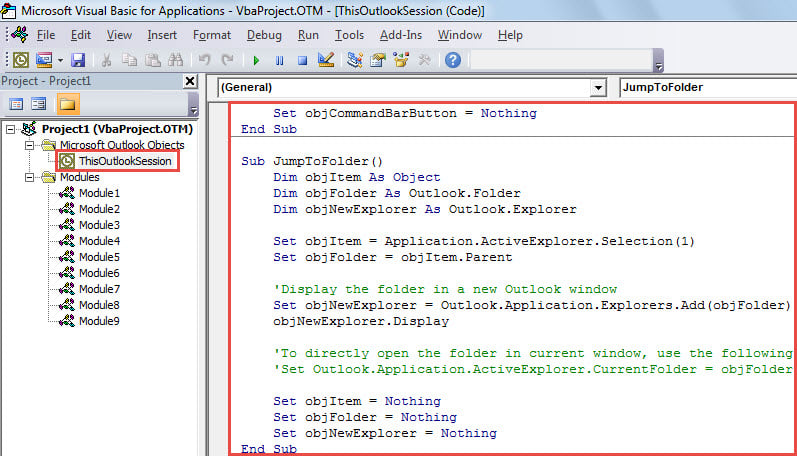
- Nato kopirajte naslednjo kodo VBA v projekt »ThisOutlookSession«.
Sub Application_ItemContextMenuDisplay(ByVal CommandBar As Office.CommandBar, ByVal Selection As Selection)
    Dim objCommandBarButton As Office.CommandBarButton

    If Selection.Count = 1 Then
       Set objCommandBarButton = CommandBar.Controls.Add(msoControlButton)

       With objCommandBarButton
            .Style = msoButtonIconAndCaption
            .Caption = "Jump To Folder"
            .FaceId = 331
            .OnAction = "Project1.ThisOutlookSession.JumpToFolder"
       End With
    End If

    Set objCommandBarButton = Nothing
End Sub

Sub JumpToFolder()
    Dim objItem As Object
    Dim objFolder As Outlook.Folder
    Dim objNewExplorer As Outlook.Explorer

    Set objItem = Application.ActiveExplorer.Selection(1)
    Set objFolder = objItem.Parent

    'Display the folder in a new Outlook window
    Set objNewExplorer = Outlook.Application.Explorers.Add(objFolder)
    objNewExplorer.Display

    'To directly open the folder in current window, use the following line instead
    'Set Outlook.Application.ActiveExplorer.CurrentFolder = objFolder

    Set objItem = Nothing
    Set objFolder = Nothing
    Set objNewExplorer = Nothing
End Sub
- Po tem zapustite trenutno okno.
- Končno lahko poskusite.
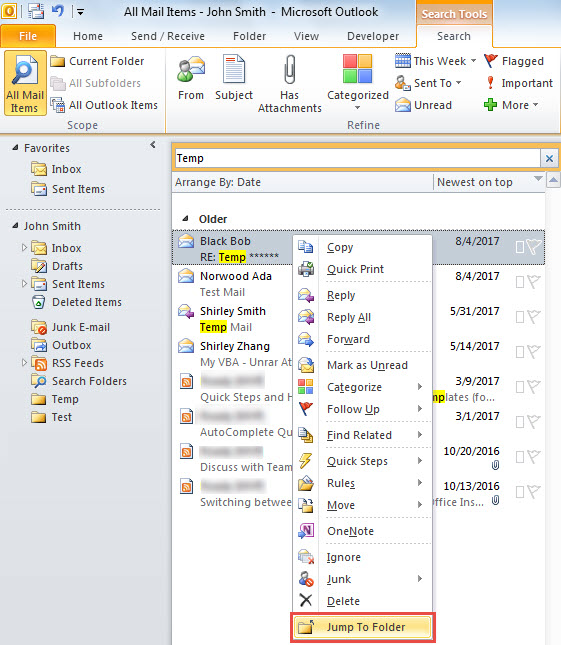
- Najprej izvedite iskanje, na primer iskanje po e-pošti, ki vsebuje besedilo »Temp« v zadevi.
- Nato med rezultati iskanja izberite eno e-pošto.
- Nato jo kliknite z desno miškino tipko in v kontekstnem meniju izberite »Skoči v mapo«.

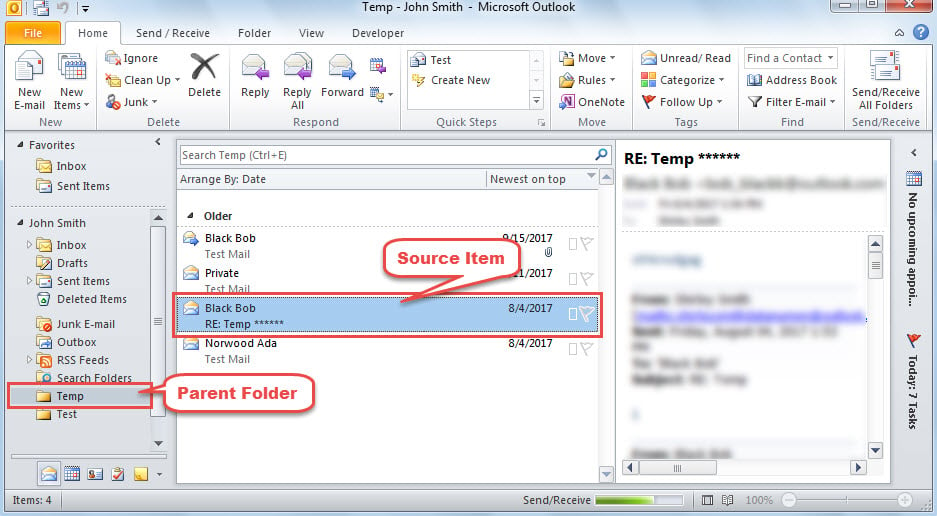
- Takoj se bo prikazal nov raziskovalec Outlooka z odprto nadrejeno mapo izbranega elementa, kot je spodnja slika zaslona.

Nikoli se ne bojite zrušitve Outlook
Ko se Outlook zruši, na splošno mnogi uporabniki zaidejo v paniko in se bojijo, da bi se njihovi podatki v Outlooku poškodovali. Pravzaprav, dokler ste sprejeli zadostne previdnostne ukrepe, vaši podatki nikoli ne bodo izginili v zrak. Če ste na primer varnostno kopirali svojo Outlook datoteko, boste to lahko storili obnoviti PST podatke preprosto iz varnostne kopije. Če nimate varnostne kopije, lahko še vedno uporabite vgrajeno orodje za popravilo, da poskusite popraviti datoteko. V najslabšem primeru, ko Scanpst ne ustvari učinkov, lahko uporabite izkušeno in verodostojno orodje, kot je DataNumen Outlook Repair.
Uvod avtorja:
Shirley Zhang je strokovnjakinja za obnovitev podatkov v DataNumen, Inc., ki je vodilna na svetu na področju tehnologij za obnovitev podatkov, vključno z obnovitev sql in obeti za popravilo programskih izdelkov. Za več informacij obiščite www.datanumen.com