
V tem članku bomo predstavili metodo za hitro vstavljanje vrstic ali stolpcev v vsaki dve sosednji vrstici / stolpcu.
Na spodnji sliki boste zdaj vnesli vrstice v vsaki dve sosednji vrstici v tem obsegu.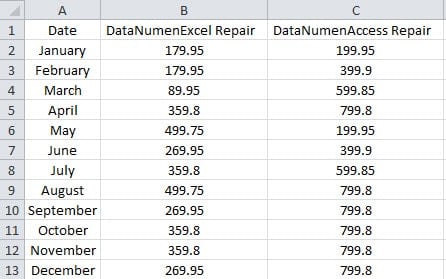
Namesto da dodate vrstice eno za drugo, lahko uporabite tudi spodnje metode.
Vstavi vrstice
- Vnesite celico "1" v celico D2 v tem obsegu.
- Drugič, vnesite številko "2" v celico D3.
- Po tem izberite dve celici.
- In nato dvokliknite ročico za polnjenje na desni spodnji strani obsega.

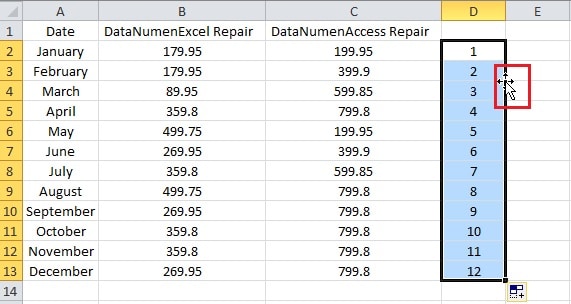
Zato ste stolpec napolnili s številkami.
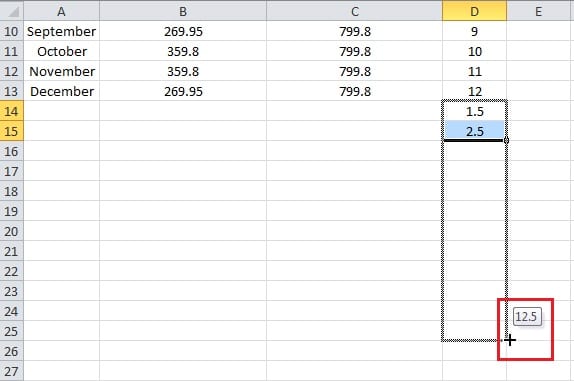
- V tem koraku vnesite številko "1.5" v celico D14.
- Nato morate v celico D2.5 vnesti številko 15.
- Po tem izberite dve celici.
- In nato povlecite ročico za polnjenje navzdol, da dobite 12 številk v tem stolpcu.

- Zdaj postavite kazalec v obseg.
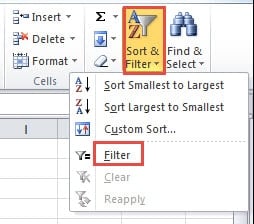
- V Excelu kliknite gumb »Razvrsti in filtriraj«.
- In nato v podmeniju izberite možnost »Filter«.

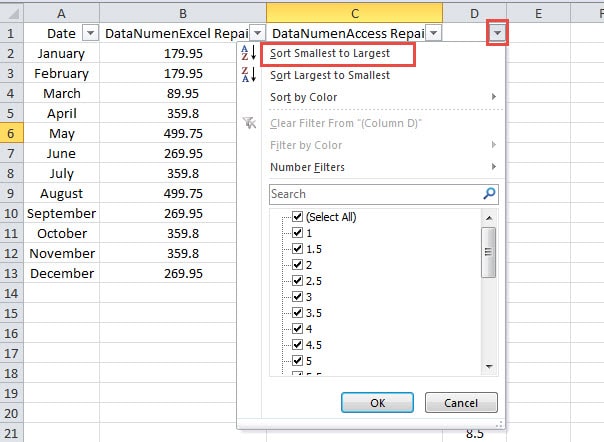
- Zdaj kliknite majhno puščico v celici D1.
- V spustnem meniju izberite možnost »Razvrsti od najmanjšega do največjega«.

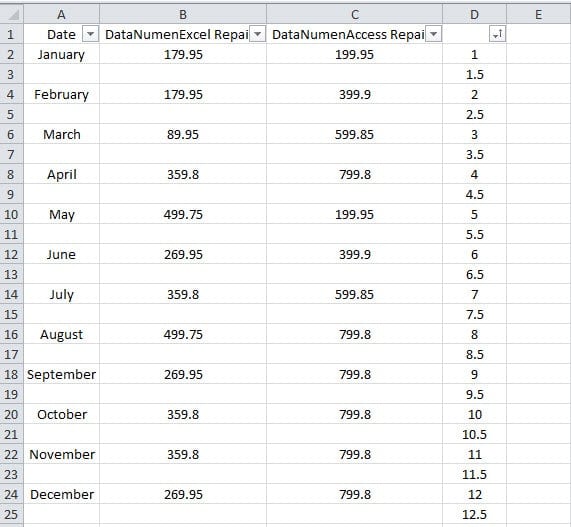
- Nato lahko preverite rezultat filtra.
 Tukaj izbrišite stolpec D v ciljnem območju.
 - Nato v orodni vrstici kliknite gumb »Razvrsti in filtriraj«.
- Zdaj na seznamu ponovno kliknite to možnost »Filter«. Tako ste v ta dve skupini v vsaki dve sosednji vrstici vstavili vrstice.
 Tukaj izbrišite stolpec D v ciljnem območju.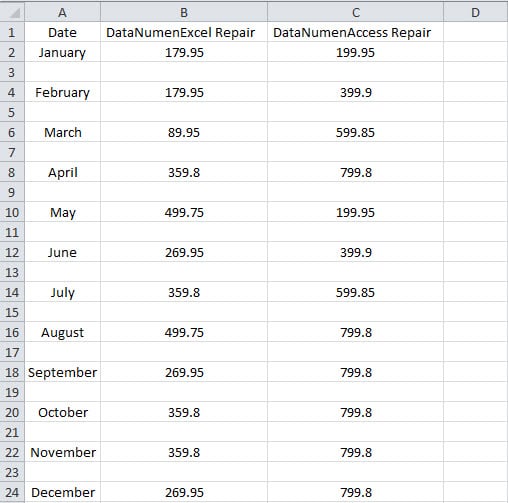
Vstavi stolpce
Če morate zdaj vstaviti stolpce v vsaka dva sosednja stolpca, lahko uporabite tudi funkcijo razvrščanja.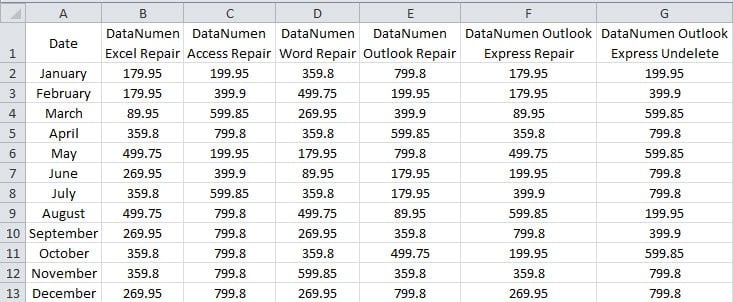
- Tu vnesite ustrezna števila v vrstico 14.

- Zdaj kliknite celico v tem obsegu.
- Po tem v orodni vrstici kliknite gumb »Razvrsti in filtriraj«.
- Tu na seznamu izberite možnost »Razvrsti po meri«.

- V oknu »Razvrsti« kliknite gumb »Možnosti«.
- Izberite možnost »Razvrsti od leve proti desni«.
- Nato kliknite »V redu«.

- Zdaj se boste vrnili v okno »Razvrsti«. Vrstico nastavite na 14. vrstico. Lahko spremenite glede na vaš dejanski delovni list. In nastavite “Vrednosti” v “Razvrsti naprej” in vrstni red nastavite na “Najmanjše na največje”.

- Ko končate nastavitev, v oknu kliknite »V redu«.

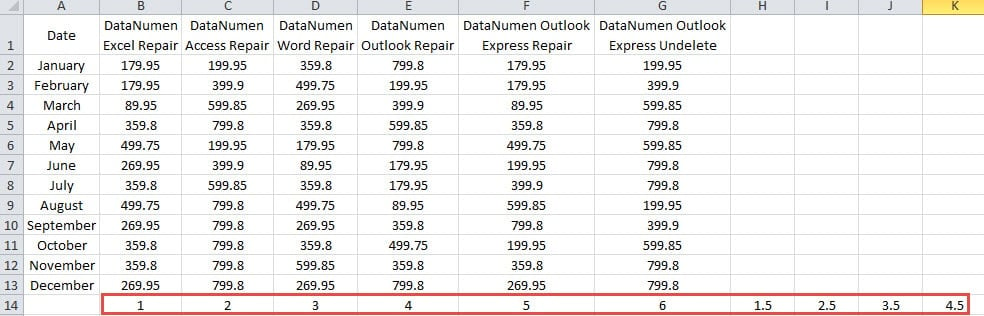
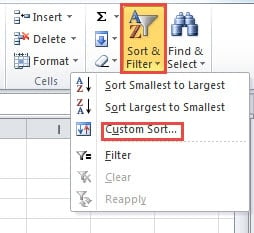
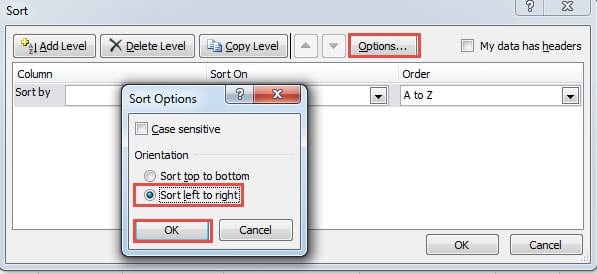
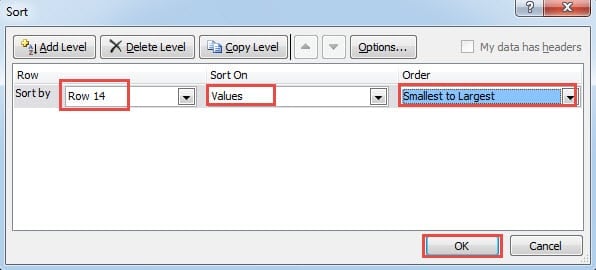
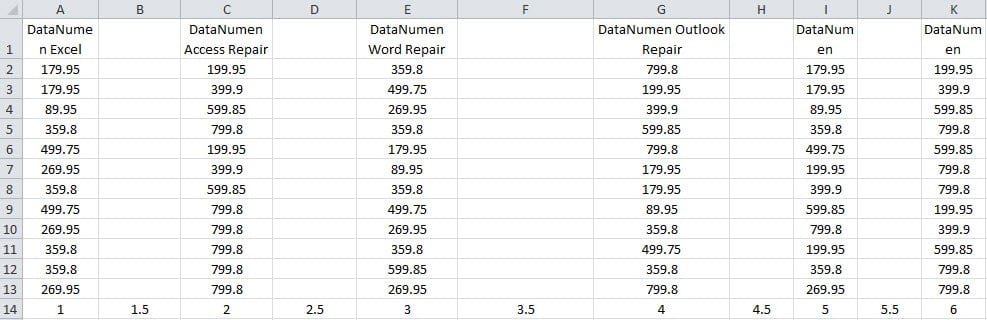
Tako ste stolpce vstavili v vsaka dva sosednja stolpca v obsegu.
- Zdaj v tem obsegu izbrišite 14. vrstico. In končali ste vse nastavitve.
Iz opisa v zgornjih stavkih lahko vidite, da je vstavljanje vrstic ali stolpcev v vsaki dve sosednji vrstici / stolpcu zelo enostavno.
Korupcija v Excelu bo odložila vaše delo
Če Excel pogosto uporabljate in je treba za dokončanje dela zelo odvisen od Excela, poskrbite za svoje Excelove datoteke. Ko je Excel poškodovan, morate porabiti veliko časa, da ga popravite. In to bo odložilo vaše delo. V tem trenutku vam lahko pomaga orodje tretje osebe. To orodje lahko popravilo težave xls in druge napake v Excelu. S tem priročnim orodjem lahko enostavno pridobite vse podatke in informacije.
Uvod avtorja:
Anna Ma je strokovnjakinja za obnovitev podatkov v DataNumen, Inc., ki je vodilna na svetu na področju tehnologij za obnovitev podatkov, vključno z problem popravljanja dokumenta in obeti za popravilo programskih izdelkov. Za več informacij obiščite www.datanumen.com