
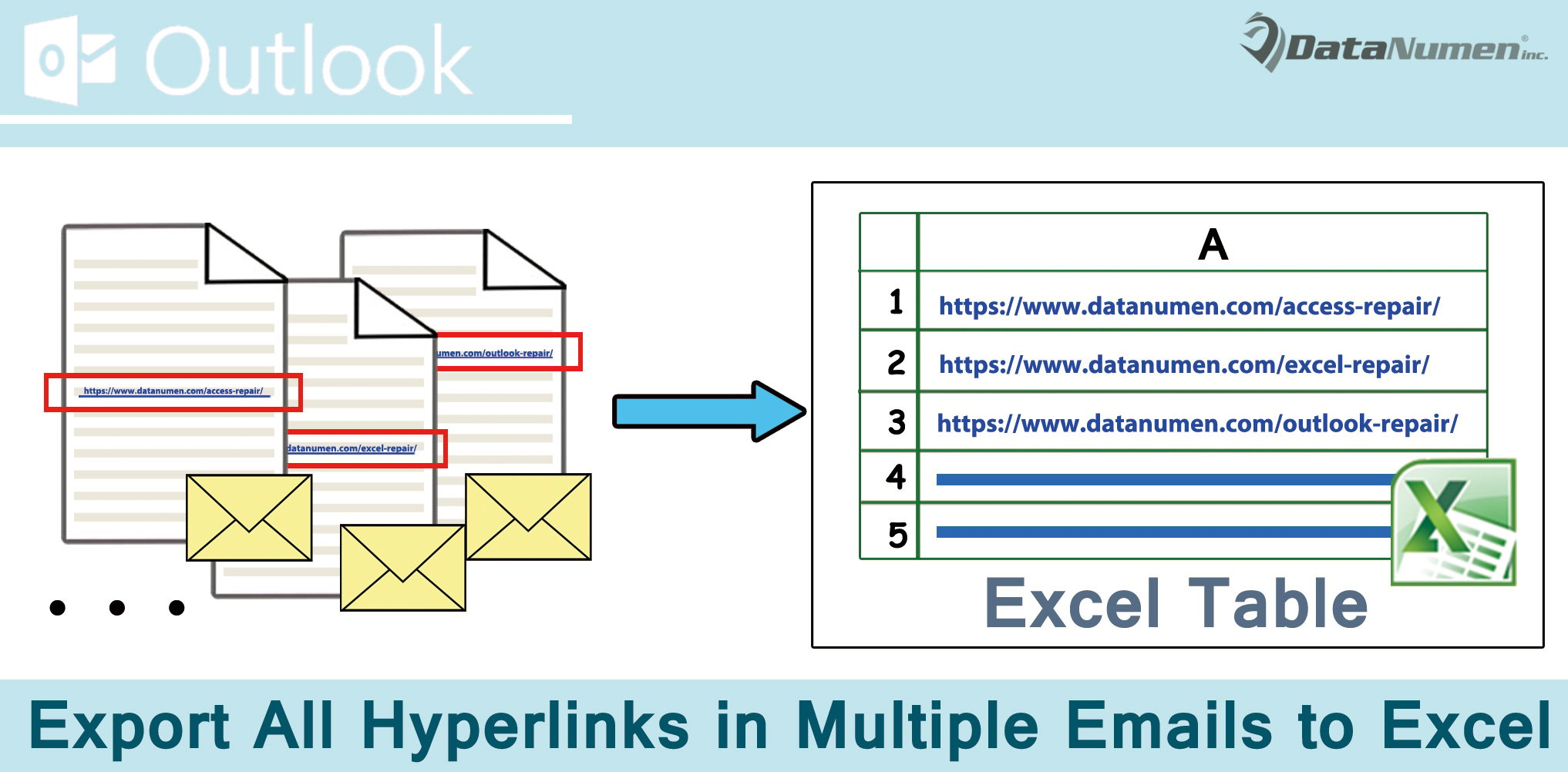
Ko morate iz enega ali več e-poštnih sporočil izvleči vse hiperpovezave, je neumno, da jih kopirate eno za drugo. Ta objava vas bo naučila metode za hiter izvoz vseh hiperpovezav iz več e-poštnih sporočil v Excel.
Zaradi nekaterih razlogov, kot je beleženje hiperpovezav v vseh vaših poslanih e-poštnih sporočilih, boste morali hiperpovezave ekstrahirati. Brez dvoma jih ni priporočljivo ročno ekstrahirati in kopirati. Morate hrepeneti po veliko pametnejšem pristopu, kot je uporaba VBA. Tukaj vam bomo delili tak del kode VBA, ki lahko izvozi vse hiperpovezave v številnih e-poštnih sporočilih v Excel s preprostim klikom.
Izvozi vse hiperpovezave v več e-poštnih sporočilih v Excel
- Za začetek zaženite program Outlook kot običajno.
- Nato morate v Outlookovem oknu pritisniti tipke »Alt + F11«.
- Takoj boste dobili dostop do urejevalnika Outlook VBA.
- Nato morate omogočiti »Knjižnico predmetov Microsoft Word« in »Knjižnico predmetov Microsoft Excel«. Kliknite »Orodja« > »Reference« in ju nato omogočite v pojavnem pogovornem oknu.
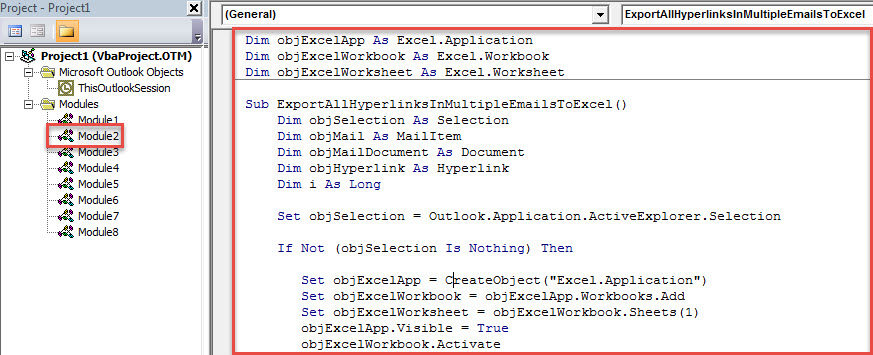
- Nato morate odpreti neuporabljen modul, v katerem morate kopirati spodnjo kodo VBA v ta modul.
Dim objExcelApp As Excel.Application
Dim objExcelWorkbook As Excel.Workbook
Dim objExcelWorksheet As Excel.Worksheet

Sub ExportAllHyperlinksInMultipleEmailsToExcel()
    Dim objSelection As Selection
    Dim objMail As MailItem
    Dim objMailDocument As Document
    Dim objHyperlink As Hyperlink
    Dim i As Long

    Set objSelection = Outlook.Application.ActiveExplorer.Selection

    If Not (objSelection Is Nothing) Then

       Set objExcelApp = CreateObject("Excel.Application")
       Set objExcelWorkbook = objExcelApp.Workbooks.Add
       Set objExcelWorksheet = objExcelWorkbook.Sheets(1)
       objExcelApp.Visible = True
       objExcelWorkbook.Activate

       With objExcelWorksheet
            .Cells(1, 1) = "No."
            .Cells(1, 2) = "Displaying Text"
            .Cells(1, 3) = "Address"
            .Cells(1, 4) = "Source Mail"
      End With

      On Error Resume Next
      i = 0
      For Each objMail In objSelection
          objMail.Display
          Set objMailDocument = objMail.GetInspector.WordEditor
          If objMailDocument.Hyperlinks.Count > 0 Then
             For Each objHyperlink In objMailDocument.Hyperlinks
                 If InStr(objHyperlink.Address, "www.") > 0 Then
                    i = i + 1
                    Call ExportToExcel(i, objMail, objHyperlink)
                 End If
             Next
          End If
          objMail.Close olDiscard
      Next

      objExcelWorksheet.Columns("A:D").AutoFit
    End If
End Sub

Sub ExportToExcel(n As Long, objCurrentMail As MailItem, objCurrentHyperlink As Hyperlink)
    Dim nLastRow As Integer

    nLastRow = objExcelWorksheet.Range("A" & objExcelWorksheet.Rows.Count).End(xlUp).Row + 1

    objExcelWorksheet.Range("A" & nLastRow) = n
    objExcelWorksheet.Range("B" & nLastRow) = objCurrentHyperlink.TextToDisplay
    objExcelWorksheet.Range("C" & nLastRow) = objCurrentHyperlink.Address
    objExcelWorksheet.Range("D" & nLastRow) = objCurrentMail.Subject
End Sub
- Po tem lahko zapustite trenutno okno urejevalnika VBA.
- Pozneje odprite »Outlookove možnosti«, da prilagodite orodno vrstico za hitri dostop in dodate novo dodan makro v orodno vrstico za hitri dostop.
- Končno lahko posnamete posnetek:
- Najprej na seznamu e-poštnih sporočil izberite e-poštna sporočila, katerih hiperpovezave želite ekstrahirati.
- Nato v orodni vrstici za hitri dostop kliknite gumb makra.
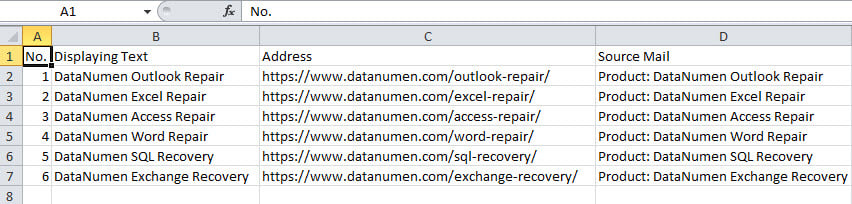
- Ko se makro konča, boste dobili Excelovo datoteko, kot je spodnja slika:

Odpravite nepričakovane težave z Outlookom
Težave z Outlookom se lahko občasno pojavijo brez kakršnih koli znakov. Vendar pa lahko Outlook v primeru manjših napak odpravite s preprostim ponovnim zagonom ali njegovim orodje za popravilo nabiralnika. Če pa naletite na resne težave, notranja sredstva ne bodo imela učinka. Na tej točki je vaša zadnja možnost zagotovo bolj ugledno in robustno orodje, kot je npr DataNumen Outlook Repair.
Uvod avtorja:
Shirley Zhang je strokovnjakinja za obnovitev podatkov v DataNumen, Inc., ki je vodilna na svetu na področju tehnologij za obnovitev podatkov, vključno z poškodovan mdf in obeti za popravilo programskih izdelkov. Za več informacij obiščite www.datanumen.com