
Nedvomno je v Outlooku zelo enostavno izbrisati eno poštno mapo. Če pa želite izbrisati več poštnih map, bo njihovo brisanje posamezno precej okorno. V tem članku vas bomo vodili, kako jih lahko izbrišete v serijah.
Kot običajno imate na voljo dva načina, ko nameravate izbrisati eno poštno mapo. Kot je prikazano na naslednjem posnetku zaslona, je ena ta, da lahko z desno miškino tipko kliknete to poštno mapo in nato iz njenega kontekstnega menija izberete “Delete Folder”. Druga je, da preklopite na zavihek »Mapa« in kliknete gumb »Izbriši mapo«.
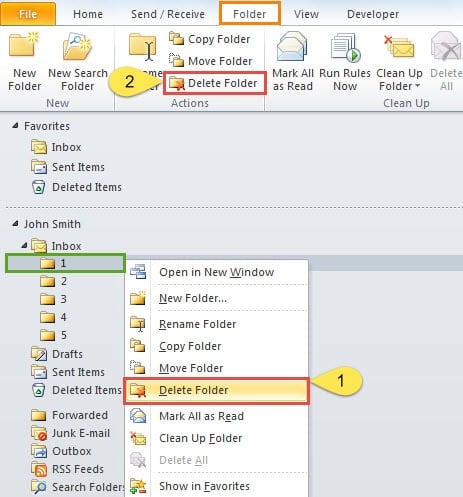
Očitno je, da sta oba precej preprosta. Če pa izbrišete več map, bo to precej težavno. Številni uporabniki so izrazili, da želijo izbrisati več map preprosto z enim potezom. Če so vse te mape podmape pod določeno mapo, kot je zgornja slika, jih lahko z enim klikom izbrišete s programom Outlook VBA. Če pa ne, se morate še dodatno potruditi. Preberite, če jih želite podrobno prebrati.
Če so te mape podmape pod določeno mapo
- Za začetek zaženite Outlook.
- Nato pritisnite bližnjice na tipki “Alt + F11”, da odprete urejevalnik VBA.
- Nato v pojavnem oknu odprite modul, ki ni v uporabi, ali vstavite nov modul tako, da vstavite> Modul.
- Nato morate vanj kopirati naslednje kode.
Sub DeleteMultipleFolders()
    Dim objCurrentFolder As Folder
    Dim objSubFolders As Folders
    Dim i As Long

    On Error Resume Next

    Set objCurrentFolder = Outlook.Application.ActiveExplorer.CurrentFolder
    Set objSubFolders = objCurrentFolder.Folders

    For i = objSubFolders.Count To 1 Step -1
        objSubFolders.Item(i).Delete
    Next
End Sub
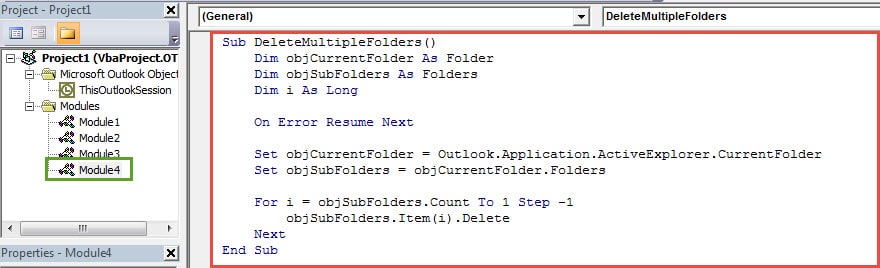
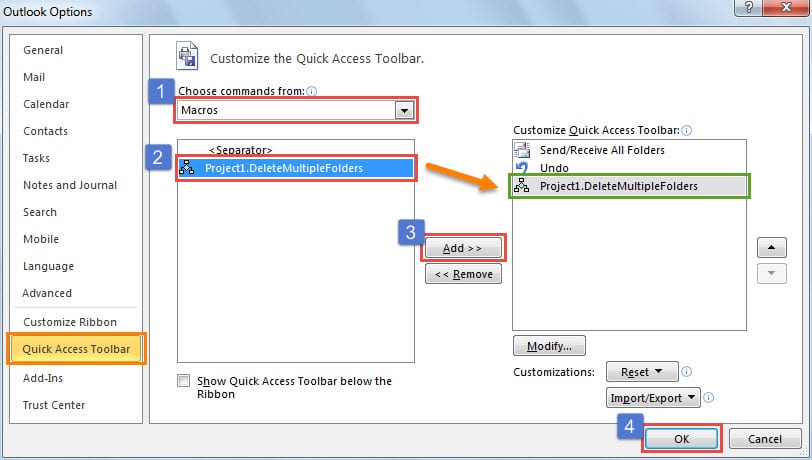
- Po tem lahko zaprete trenutno okno in dodate nov makro v orodno vrstico za hitri dostop.

- Končno lahko poskusite.
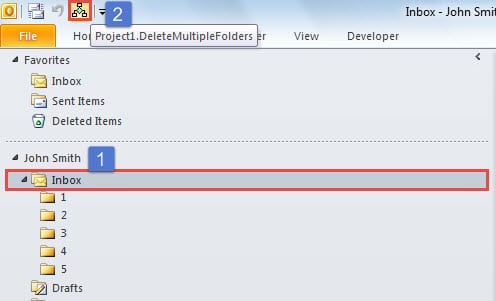
- Najprej izberite glavno mapo.
- Nato v orodni vrstici za hitri dostop kliknite gumb makra.

- Naenkrat bodo izbrisane vse podmape.
Zgornji trik bo zelo priročen, če so te mape vse podmape v določeni mapi. Če pa se mape, ki jih želite izbrisati, nahajajo pod različnimi mapami, morate izvesti nekaj dodatnih operacij. Sledite spodnjim korakom.
Če te mape niso podmape pod določeno mapo
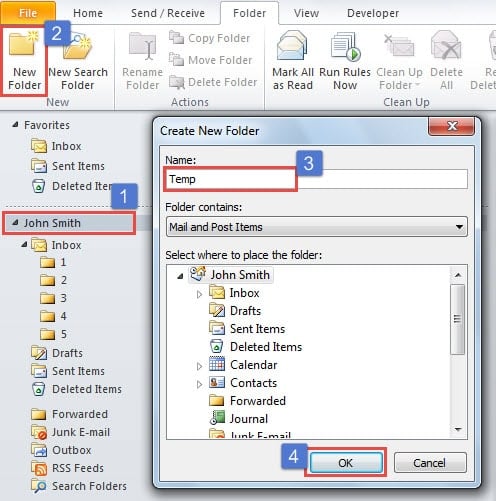
- Za začetek ustvarite novo mapo z imenom »Temp«.
- Najprej smola na pravilno datoteko PST.
- Nato na zavihku »Mapa« kliknite gumb »Nova mapa«.
- Nato v polje »Ime« vnesite »Temp«.
- Na koncu kliknite gumb »V redu«.

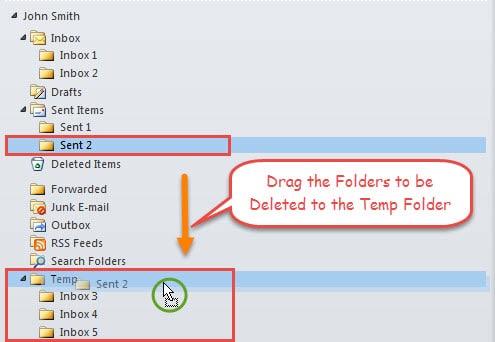
- Nato mape, ki jih nameravate izbrisati, povlecite v mapo »Temp«.

- Ko se vse te mape premaknejo in nahajajo v mapi »Temp«, lahko z uporabo makra, omenjenega v prvem odseku, izbrišete vse te podmape pod »Temp«.
Nikoli ne kliknite povezav v neznanih e-poštnih sporočilih
Poleg lastnih makrov bodite previdni pri vseh zunanjih makronih, saj lahko vsebujejo viruse. Kot ponavadi so ti zlonamerni makri v e-poštnih sporočilih prikriti kot neškodljive povezave. Če torej ne morete prepoznati pošiljatelja e-pošte, raje ne prenašajte njegovih prilog ali kliknite njegovih povezav. V nasprotnem primeru se bodo podatki v Outlooku verjetno okužili. S tem, da si povrnete pokvarjen Outlook podatkov, orodje mape Prejeto, Scanpst.exe ne bo v pomoč. Zateči se morate k zunanjemu orodju, kot je DataNumen Outlook Repair.
Uvod avtorja:
Shirley Zhang je strokovnjakinja za obnovitev podatkov v DataNumen, Inc., ki je vodilna na svetu na področju tehnologij za obnovitev podatkov, vključno z popravilo sql in obeti za popravilo programskih izdelkov. Za več informacij obiščite www.datanumen.com