
Za razliko od mape Stiki ali Koledar Outlook uporabnikom ne dovoljuje uporabe obrazca po meri za elemente v poštni mapi. Kljub temu mnogi uporabniki upajo, da bodo hitro ustvarili nova sporočila iz obrazca po meri. Ta članek bo torej predstavil metodo, kako to doseči.
Nekateri uporabniki želijo vedno ustvariti nova e-poštna sporočila iz obrazca po meri, namesto standardnega. Kot vemo, lahko za sestanek po meri, kontakt, dnevnik, obrazec za opravila nastavite kot privzetega za mapo Koledar, Stiki, Opravila. Na ta način bo nov element samodejno ustvarjen iz obrazca po meri. Vendar ne morete narediti sporočila po meri kot privzetega za poštno mapo. Če torej želite hitro ustvariti nova e-poštna sporočila iz obrazca po meri, morate uporabiti druga sredstva, kot je naslednje.
Hitro ustvarite nova e-poštna sporočila iz obrazca po meri
- Za začetek bi morali dostopati do aplikacije Outlook kot običajno.
- Nato se morate v glavnem oknu dotakniti tipk »Alt + F11«.
- Takoj boste prišli v okno »Microsoft Visual Basic for Applications«.
- V tem oknu morate odpreti modul, ki ga ne uporabljate.
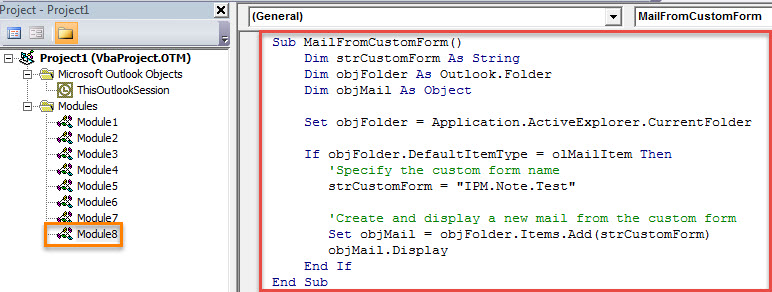
- Nato v ta modul kopirajte in prilepite naslednjo kodo VBA.
Sub MailFromCustomForm()
    Dim strCustomForm As String
    Dim objFolder As Outlook.Folder
    Dim objMail As Object

    Set objFolder = Application.ActiveExplorer.CurrentFolder

    If objFolder.DefaultItemType = olMailItem Then
       'Specify the custom form name
       strCustomForm = "IPM.Note.Test"

       'Create and display a new mail from the custom form
       Set objMail = objFolder.Items.Add(strCustomForm)
       objMail.Display
    End If
End Sub
- Po tem lahko zaprete trenutno okno.
- Kasneje morate na trak dodati nov makro. Sledite spodnjim korakom:
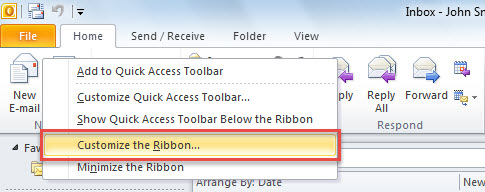
- Najprej z desno miškino tipko kliknite gumb »Nova e-pošta« na traku.
- Nato izberite možnost »Prilagodi trak«.

- Na desni strani kliknite prvo skupino »Nova« pod zavihkom »Domov (pošta)« in pritisnite gumb »Nova skupina« na dnu. Nova skupina se prikaže tik pod skupino »Nova«.
- Zdaj bi ga morali preimenovati v »Novo po meri«.
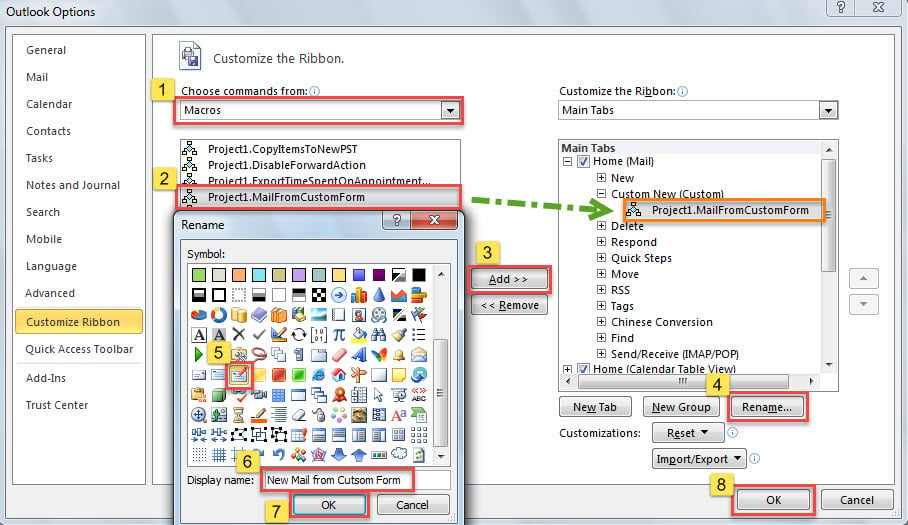
- Po tem izberite »Makri« na seznamu »Izberi ukaze iz« na levi strani.
- Nato se obrnite na predhodno dodan makro na naslednjem seznamu.
- Nato v sredini kliknite gumb »Dodaj«.
- Kasneje kliknite gumb »Preimenuj«.
- Nato makru dodelite ikono in spremenite njegovo prikazno ime.
- Na koncu kliknite dva gumba »V redu«, da zaprete trenutno okno.

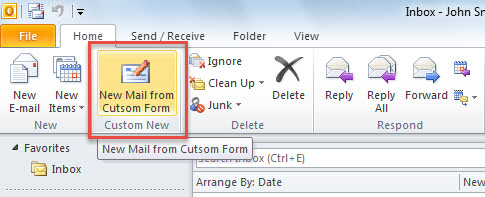
- Od zdaj naprej lahko vsakič, ko ustvarite novo e-pošto, kliknete gumb »Nova pošta iz obrazca po meri« na traku namesto standardnega gumba »Nova e-pošta«, kot je ta posnetek zaslona:

- Nova pošta bo samodejno ustvarjena iz podanega obrazca po meri.
Ukvarjajte se z nenadnim zrušitvijo Outlooka
Vse različice Outlooka so nagnjene k najrazličnejšim težavam z Outlookom. Zaradi vedno večjega števila napak se lahko zrušitve Outlooka dogajajo pogosteje, kar lahko povzroči resno škodo na datotekah Outlooka. V tem primeru je bolje preveriti, ali obstajajo varnostne kopije datotek. Če ne, lahko poskusite z vgrajenim orodjem za popravilo – Scanpst.exe. Vendar večinoma ni dovolj učinkovito za popravilo. poškodovan Outlook mapa. Tako je vaša zadnja možnost močno zunanje orodje, kot je npr DataNumen Outlook Repair.
Uvod avtorja:
Shirley Zhang je strokovnjakinja za obnovitev podatkov v DataNumen, Inc., ki je vodilna na svetu na področju tehnologij za obnovitev podatkov, vključno z pokvarjen sql in obeti za popravilo programskih izdelkov. Za več informacij obiščite www.datanumen.com