
V tem članku poskušamo ustvariti skupino makrov v MS Accessu namesto ustvarjanja več samostojnih makrov.
Makri v MS Access vam omogočajo avtomatizacijo dejanj. Lahko se odločite za ustvarjanje makra, da opravite določeno nalogo. Morda boste želeli ustvariti skupinske makre, ki jih je mogoče uporabiti za avtomatizacijo naloge, povezane s tisto, ki ste jo avtomatizirali. Če uporabljate izdajo MS Access 2007, boste imeli možnost uporabe makro objektov za vsebovanje makrov, ki ste jih ustvarili. Lahko se tudi odločite, da jih vdelate v lastnosti dogodkov, ki so na voljo za poročila, obrazce in kontrole, ki pripadajo MS Accessu. Ti vdelani makri bodo prav tako postali del kontrolnika, v katerega so bili vdelani.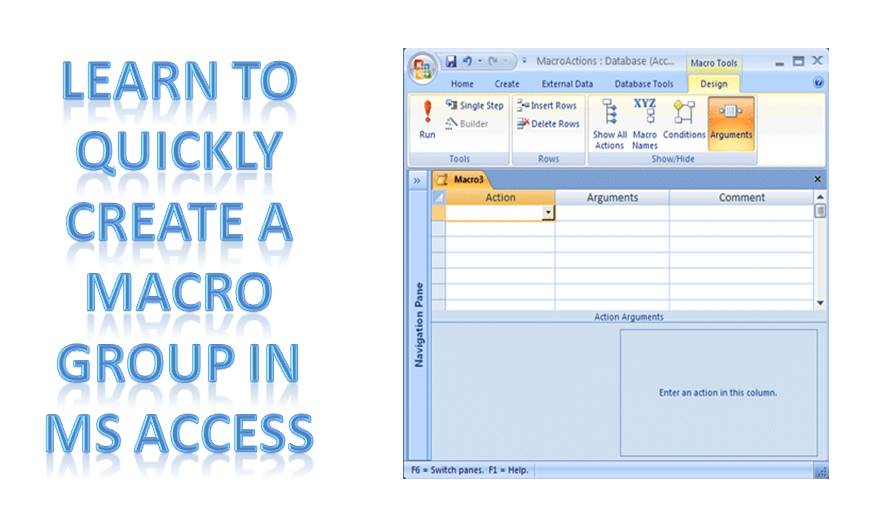
Pri uporabi makrov v MS Accessu se lahko odločite za ustvarjanje samostojnega makra ali skupinskih makrov. Oba imata svoje prednosti in postopke. Če vas zanima skupina makrov, nadaljujte z branjem za podroben postopek.
Sledite tem korakom za izdelavo skupine makrov v MS Accessu
Skupina makrov je ustvarjena za združevanje več povezanih makrov v enem objektu makra.
 Pojdite v skupino Drugo, na zavihku Ustvari kliknite Makro. Če tega ukaza ne najdete, kliknite puščico pod možnostjo Module ali Class Module. Zdaj izberite Makro.
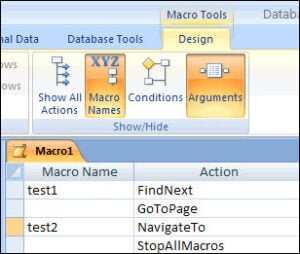
- Na zavihku Načrt izberite Imena makrov iz skupine Pokaži/Skrij. Stolpec z imenom makra bo zdaj prikazan v Graditelju makrov.
- Izberite ime za prvi makro v skupini makrov, ki ga želite vnesti v stolpec Ime makra.
- Zdaj dodajte vsa dejanja, za katera želite, da jih izvede vaš prvi makro iz skupine.
 Pojdite v skupino Drugo, na zavihku Ustvari kliknite Makro. Če tega ukaza ne najdete, kliknite puščico pod možnostjo Module ali Class Module. Zdaj izberite Makro.
- Pojdite v stolpec Dejanje in kliknite puščico, da dobite seznam dejanj.
- Izberite vrsto dejanja, ki ga želite izvesti.
- Po potrebi navedite argumente dejanj.
- Nadaljujte proti drugi prazni vrstici in dodajte ime za makro, ki je naslednji v vrsti za stolpec Ime makra.
- Izberite dejanja, ki jih želite izvesti s tem makrom.
- Zgornja dva koraka je treba ponoviti za vse makre, ki so v skupini.
Pomembni nasveti, ki jih je treba upoštevati
- Med shranjevanjem skupine makrov, ki ste jo ustvarili, bo skupini makrov dodeljeno navedeno ime. Če se želite sklicevati na en podani makro v celotni skupini, uporabite naslednjo sintakso:
- makroime
- Če uporabljate ikono Zaženi na zavihku Načrt ali dvokliknete makro v podoknu za krmarjenje, da ga zaženete, se bo izvedel samo prvi makro iz vaše skupine. Ustavilo se bo, ko pride do drugega makra.
Uporaba skupin makrov v MS Accessu je lahko v veliko pomoč, saj vam pomaga prihraniti čas z avtomatizacijo več operacij, skupaj z nekaj povezanimi opravili. Priporočljivo je ustvariti skupine makrov namesto samostojnih makrov, saj lahko te skupine same opravijo nalogo več samostojnih makrov.
Če slučajno uporabljate MS Access v svojem podjetju, je ključnega pomena, da se tega zavedate poškodovan mdb datoteke. V mnogih primerih standardne obnovitvene funkcije, ki so prisotne v aplikaciji, morda ne bodo delovale in vedno je priporočljivo uporabiti specializirano programsko opremo za obnovitev, kot je DataNumen Access Repair da preprečite izgubo podatkov.
Uvod avtorja:
Vivian Stevens je strokovnjakinja za obnovitev podatkov v DataNumen, Inc., ki je vodilna na svetu na področju tehnologij za obnovitev podatkov, vključno z obnovitev sql in excel programske izdelke za obnovitev. Za več informacij obiščite www.datanumen.com