
Včasih, ko sestavljate e-poštno sporočilo, boste morda želeli to pošto poslati v kopijo e-poštnih naslovov v telesu sporočila. Ta članek vam bo pomagal, da ga hitro dobite.
Na primer, nekdo vas vpraša za kontaktne podatke nekaterih oseb, kot so e-poštni naslovi. V tem primeru boste morda želeli te osebe o tem obvestiti, ko boste drugim pošiljali njihove kontaktne podatke. Zato bi radi kopirali e-poštne naslove iz telesa sporočila v polje »CC«. Na splošno morate to narediti enega za drugim ročno. Vendar je preveč dolgočasno in okorno. Tako bomo v nadaljevanju predstavili veliko bolj inteligenten način.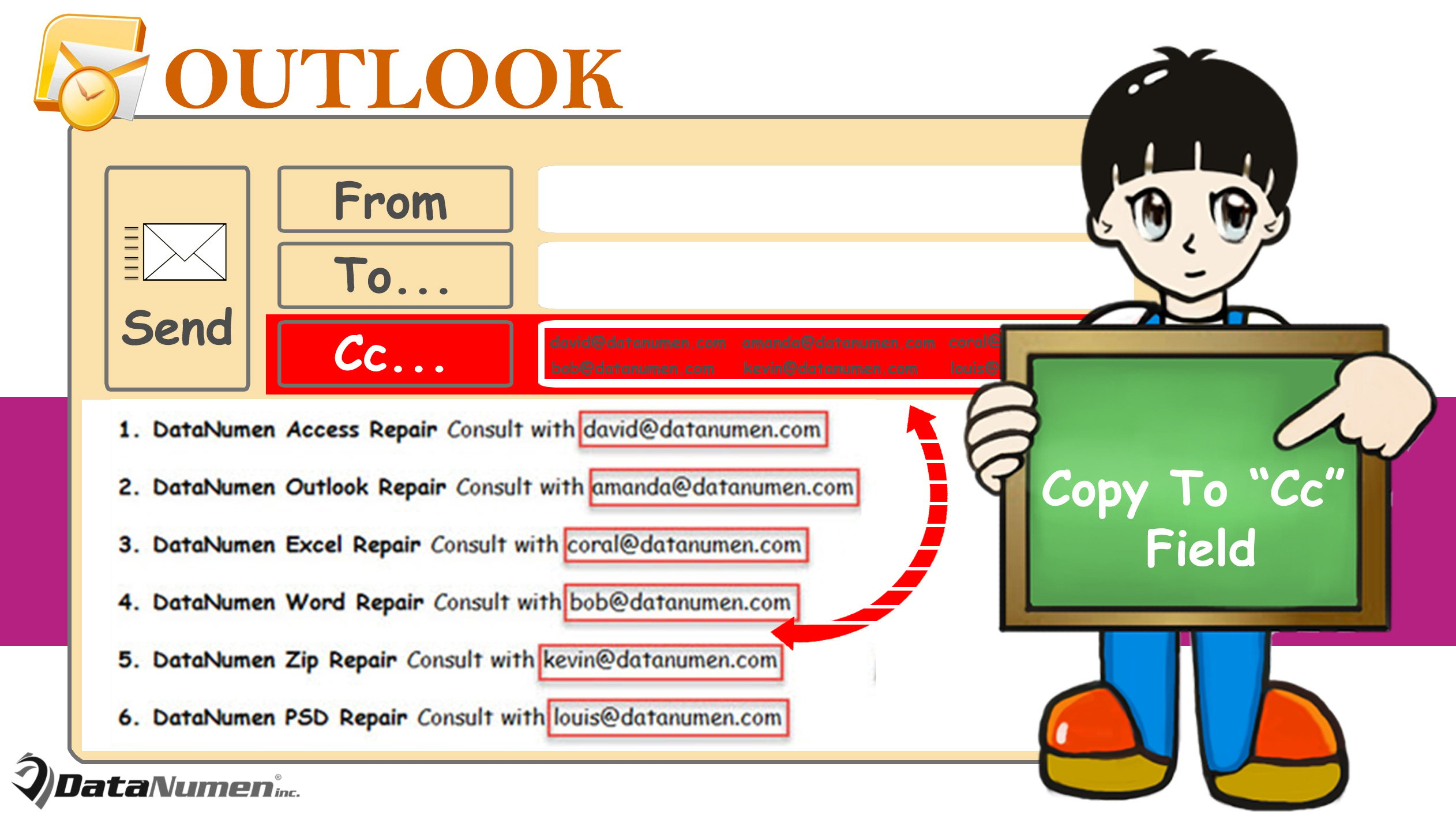
Med sestavljanjem kopiraj e-poštne naslove, ki se pojavljajo v telesu, v polje »CC«.
- Na samem začetku pritisnite tipki "Alt + F11", da zaženete urejevalnik Outlook VBA.
- Nato v novem oknu vstavite naslednjo kodo VBA v prazen modul.
Sub CopyEmailAddresses_FromBodyToCCField()
    Dim objMail As Outlook.MailItem
    Dim objMailDocument As Object
    Dim objDocRange As Object
    Dim objRecipient As Outlook.Recipient

    'Get the current mail
    Set objMail = Application.ActiveInspector.CurrentItem
    Set objMailDocument = objMail.GetInspector.WordEditor
    Set objDocRange = objMailDocument.Range

    'Extract email addresses from mail body
    With objDocRange.Find
         .ClearFormatting
         .Replacement.ClearFormatting
         .Text = "[A-z,0-9]{1,}\@[A-z,0-9,.]{1,}"
         .MatchWildcards = True
         .Wrap = wdFindStop
         .Execute
    End With

    'Add the found email addresses as CC recipients
    While objDocRange.Find.Found
          Set objRecipient = objMail.Recipients.Add(objDocRange.Text)
          objRecipient.Type = olCC
          objDocRange.Collapse wdCollapseEnd
          objDocRange.Find.Execute
    Wend

    'Resolve all recipients
    objMail.Recipients.ResolveAll
End Sub
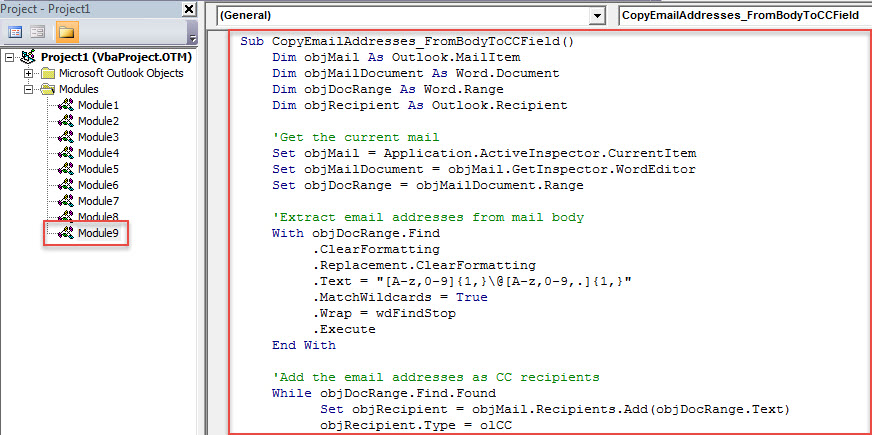
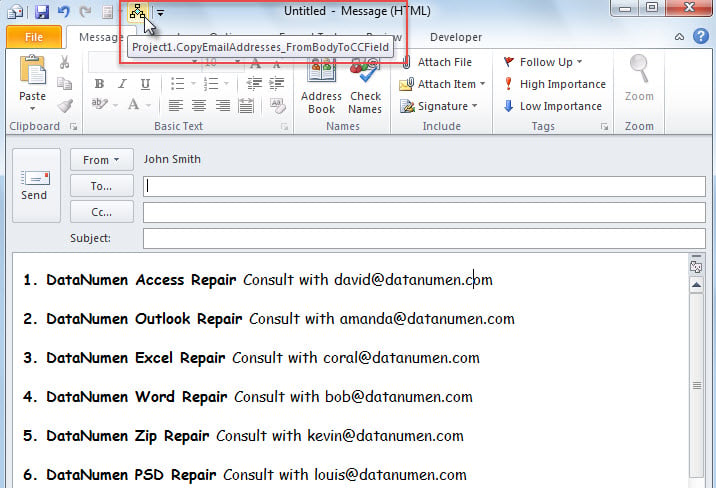
- Po tem zapustite urejevalnik VBA in dodajte ta novi makro v orodno vrstico za hitri dostop v oknu za sporočila, tako da se sklicujete na »Kako zagnati kodo VBA v Outlooku".
- Sčasoma lahko posnamete strel. Tukaj je moj dejanski primer.
- Najprej sestavim e-poštno sporočilo, ki vsebuje kup e-poštnih naslovov v telesu.
- Nato v orodni vrstici za hitri dostop kliknite gumb makra.

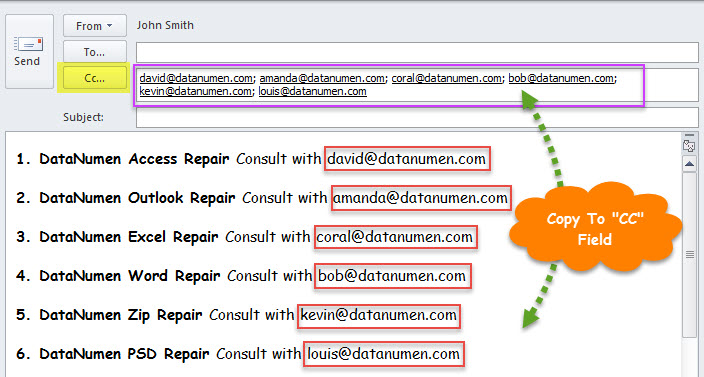
- Takoj, ko se makro konča, bodo vsi e-poštni naslovi v telesu kopirani v polje »CC«, kot je prikazano na spodnjem posnetku zaslona.

Kaj pa, če se vaši Outlookovi podatki poškodujejo
Dobro je znano, da je Outlook lahko ogrožen zaradi različnih dejavnikov, kot so človeške napake, nenadna zaustavitev, napake notranje programske opreme Outlooka, pa tudi okvare strojne opreme računalnika in tako naprej. Zato se je v resnici veliko uporabnikov že kdaj srečalo s podobnimi težavami v Outlooku. Priznano je, da je najbolj nadležna in problematična težava poškodba datotek Outlooka. V takem primeru se boste morali zateči k strokovnjaku. Obnovitev PST storitve ali programske opreme, npr DataNumen Outlook Repair.
Uvod avtorja:
Shirley Zhang je strokovnjakinja za obnovitev podatkov v DataNumen, Inc., ki je vodilna na svetu na področju tehnologij za obnovitev podatkov, vključno z mdf popravek in obeti za popravilo programskih izdelkov. Za več informacij obiščite www.datanumen.com