
Včasih boste morda želeli stisniti vse priloge v e-poštnem sporočilu v zip datoteko neposredno v Outlooku. V tem primeru lahko za doseganje te funkcije uporabite kodo VBA, predstavljeno v tem članku.
Outlook ima privzeto omejitev velikosti priloge - 20 MB za POP3, IMAP ali druge spletne e-poštne račune in 10 MB za račune Exchange. Ko bo torej skupna velikost prilog presegla omejitev, boste dobili povezane napake. V tem primeru je dobra možnost, da stisnete vse priloge v zip Datoteka.
Vendar, kot vidite, Outlook ne ponuja tako neposredne funkcije. Se pravi, da morate najprej zip te datoteke na trdem disku in nato znova priložite novo ustvarjeno zip datoteko. V resnici večina uporabnikov upa, da lahko to dosežejo neposredno v Outlooku. V odgovor na to zahtevo bomo v nadaljevanju predstavili, kako uporabiti VBA za to.
Stisnite vse priloge v Zip file
- Najprej zaženite aplikacijo Outlook.
- Nato v glavnem Outlookovem oknu pritisnite tipke “Alt + F11”.
- Nato v novem oknu urejevalnika Outlook VBA odprite modul.
- Nato v modul kopirajte in prilepite naslednje kode VBA.
Sub ZipAttachments()
    Dim objMail As Outlook.MailItem
    Dim objAttachments As Outlook.attachments
    Dim objAttachment As Outlook.Attachment
    Dim objFileSystem As Object
    Dim objShell As Object
    Dim varTempFolder As Variant
    Dim varZipFile As Variant

    'Save the attachments to Temporary folder
    Set objFileSystem = CreateObject("Scripting.FileSystemObject")
    varTempFolder = objFileSystem.GetSpecialFolder(2).Path & "\Temp " & Format(Now, "dd-mm-yyyy- hh-mm-ss-")
    MkDir (varTempFolder)
    varTempFolder = varTempFolder & "\"

    Set objMail = Outlook.Application.ActiveInspector.CurrentItem
    Set objAttachments = objMail.attachments
    For Each objAttachment In objAttachments
        objAttachment.SaveAsFile (varTempFolder & objAttachment.FileName)
    Next

    'Create a new zip file
    varZipFile = InputBox("Specify a name for the new zip file", "Name Zip File", objMail.Subject)
    varZipFile = objFileSystem.GetSpecialFolder(2).Path & "\" & varZipFile & ".zip"
    Open varZipFile For Output As #1
    Print #1, Chr$(80) & Chr$(75) & Chr$(5) & Chr$(6) & String(18, 0)
    Close #1

    'Copy all the saved attachments to the new zip file
     Set objShell = CreateObject("Shell.Application")
     objShell.NameSpace(varZipFile).CopyHere objShell.NameSpace(varTempFolder).Items

     'Keep macro running until Compressing is done
     On Error Resume Next
     Do Until objShell.NameSpace(varZipFile).Items.Count = objShell.NameSpace(varTempFolder).Items.Count
        Application.Wait (Now + TimeValue("0:00:01"))
     Loop
     On Error GoTo 0

     'Delete all the attachments
     Set objAttachments = objMail.attachments
     While objAttachments.Count > 0
           objAttachments.Item(1).Delete
     Wend

     'Add the new zip file to the current email
     objMail.attachments.Add varZipFile

    'Prompt
    MsgBox ("Complete!")
End Sub
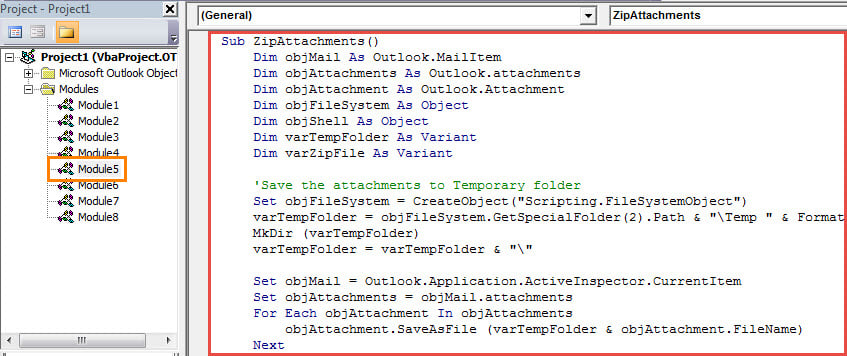
- Po tem morate preveriti nastavitve makra v Outlooku, da zagotovite, da je makro dovoljen.
- Kasneje lahko nov projekt VBA dodate v orodno vrstico za hitri dostop v oknu s sporočili, kot običajno.
- Sčasoma lahko poskusite.
- Najprej ustvarite novo e-poštno sporočilo in priložite več datotek. Ali pa preprosto odprite pošto z veliko prilogami.
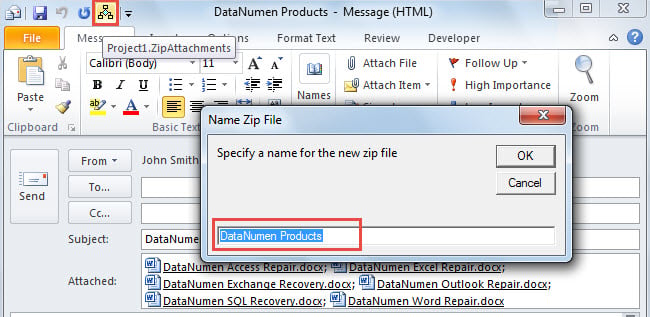
- Nato kliknite gumb makra v orodni vrstici za hitri dostop.
- Kasneje morate določiti ime za zip in pritisnite »V redu«. Privzeto bo nastavljena enako kot zadeva pošte.

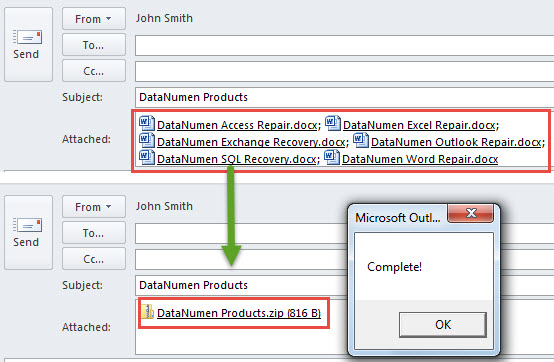
- Vse priloge bodo hkrati stisnjene v zip datoteko, kot je naslednji posnetek zaslona:

Razpakirajte .Zip Priloge neposredno v programu Outlook
Neizogibno je, da boste prejeli kakršne koli priloge z ".zip". V tem primeru boste morda želeli takšne datoteke neposredno razpakirati iz Outlooka, namesto da jih shranite in razpakirate na lokalnem disku. Čeprav Outlook nima takšne izvorne funkcije, jo lahko še vedno dobite z VBA. Za več podrobnosti si lahko ogledate drug članek – "Kako razpakirati .Zip Priloge neposredno v Outlooku prek VBA".
Uvod avtorja:
Shirley Zhang je strokovnjakinja za obnovitev podatkov v DataNumen, Inc., ki je vodilna na svetu na področju tehnologij za obnovitev podatkov, vključno z sql popravek in obeti za popravilo programskih izdelkov. Za več informacij obiščite www.datanumen.com