
Ko pošljete e-poštno sporočilo z gumbi za glasovanje, boste od prejemnikov prejeli odgovore na glasovanje. Kljub temu se lahko včasih najdejo prejemniki, ki niso glasovali. V tem primeru lahko upate, da jim boste poslali obvestilo. Ta članek vam bo pomagal, da ga hitro dobite.
Outlook uporabnikom omogoča pošiljanje e-pošte z gumbi za glasovanje. Če ste takšno e-pošto poslali številnim prejemnikom, boste gotovo upali, da boste čim prej prejeli njihove glasovne odgovore. Kljub temu, če ugotovite, da nekateri prejemniki po nekaj dneh še vedno niso glasovali, jim lahko pošljete e-poštno obvestilo. V tem primeru zahteva, da prejemnike izvlečete ročno s standardnimi sredstvi, kar je nekoliko težavno. V nadaljevanju vam bomo predstavili še eno bolj priročno pot.
Pošljite obvestilo po e-pošti tistim, ki še niso glasovali
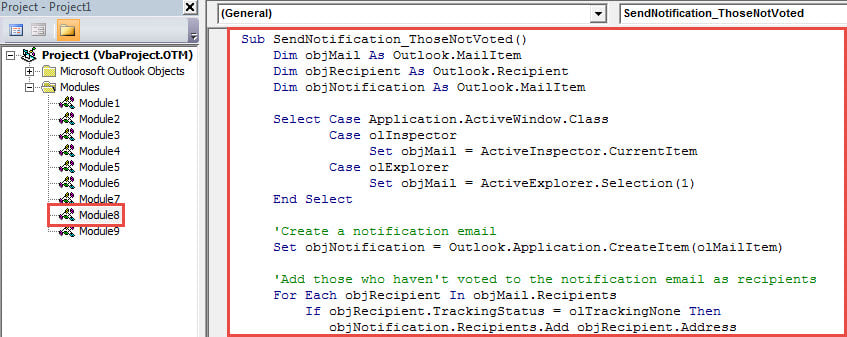
- Na samem začetku tapnite »Alt + F11«, da sprožite urejevalnik Outlook VBA.
- Nato kopirajte in prilepite naslednjo kodo v neuporabljen modul.
Sub SendNotification_ThoseNotVoted()
    Dim objMail As Outlook.MailItem
    Dim objRecipient As Outlook.Recipient
    Dim objNotification As Outlook.MailItem

    Select Case Application.ActiveWindow.Class
           Case olInspector
                Set objMail = ActiveInspector.CurrentItem
           Case olExplorer
                Set objMail = ActiveExplorer.Selection(1)
    End Select

    'Create a notification email
    Set objNotification = Outlook.Application.CreateItem(olMailItem)

    'Add those who haven't voted to the notification email as recipients
    For Each objRecipient In objMail.Recipients
        If objRecipient.TrackingStatus = olTrackingNone Then
           objNotification.Recipients.Add objRecipient.Address
        Else
           If objRecipient.AutoResponse = "" Then
              objNotification.Recipients.Add objRecipient.Address
           End If
        End If
    Next

    'Set the notification email details
    With objNotification
         .Recipients.ResolveAll
         .Subject = "Please Vote!!!"
         .Body = "Please vote as soon as possible!!"
         .Attachments.Add objMail
         '.Send ==> To directly send out
         .Display
    End With
End Sub
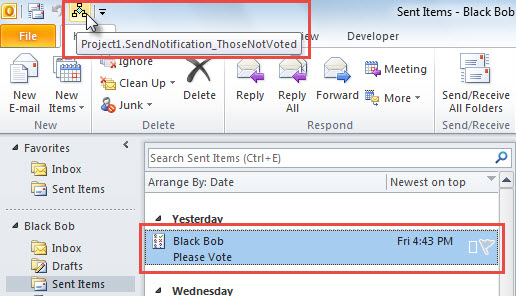
- Nato za kasnejšo udobje dodajte ta makro v orodno vrstico za hitri dostop s sklicevanjem na »Kako zagnati kodo VBA v Outlooku".
- Sčasoma izvedite spodnje operacije za zagon tega makra.
- Najprej izberite ali odprite izvirno e-pošto z gumbi za glasovanje.
- Nato v orodni vrstici za hitri dostop kliknite gumb makra.

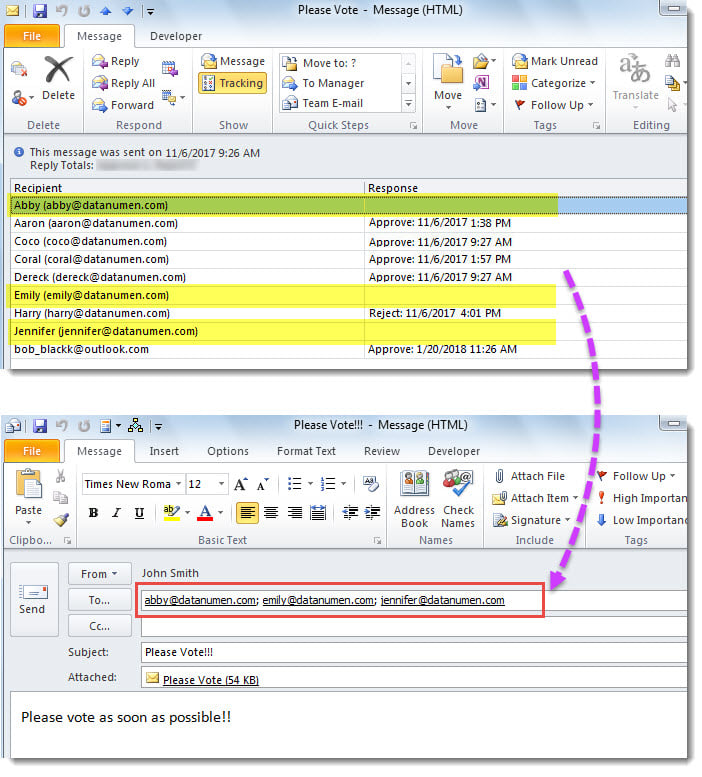
- Takoj se prikaže novo e-poštno sporočilo, kot je prikazano na spodnji sliki. Vključuje prvotne prejemnike, ki niso glasovali v polju »Za«. Njegov predmet in telo sta bila nastavljena v skladu z vnaprej določenimi vrednostmi v kodi.

Spopadite se z nadležnimi težavami Outlooka
Podobno kot pri drugih aplikacijah se lahko tudi pri Outlooku pojavijo različne težave, kot so zrušitve, zamrznitve, pogosta sporočila o napakah itd. Brez dvoma se nihče noče soočiti z njimi. Vendar se jim je težko izogniti. Kar lahko storite, je, da redno varnostno kopirate Outlookovo datoteko, tako da lahko, tudi če je datoteka PST poškodovana, še vedno dobite nazaj dragocene Outlookove podatke, ne da bi morali popravilo PST.
Uvod avtorja:
Shirley Zhang je strokovnjakinja za obnovitev podatkov v DataNumen, Inc., ki je vodilna na svetu na področju tehnologij za obnovitev podatkov, vključno z poškodovan mdf in obeti za popravilo programskih izdelkov. Za več informacij obiščite www.datanumen.com