
Če želite svojo Outlookovo podatkovno datoteko strniti, boste na splošno izbrali uporabo funkcije »Compact Now« v Outlooku. Vendar ima nekaj pomanjkljivosti. Tako vas bomo v tem članku naučili narediti robustnejše kompaktno orodje PST prek VBA.
Kot vsi vemo, bo Outlookova datoteka dovzetna za napake in poškodbe, ko bo datoteka vedno večja. Zato bi morali biti zelo pozorni na velikost Outlookove datoteke, da ostane majhna. Poleg odstranjevanja neuporabnih in starih elementov lahko Outlookovo podatkovno datoteko tudi stisnete, da zmanjšate njeno velikost.

O vgrajeni funkciji »Compact Now«.
Morda ste ugotovili, da ima Outlook izvorno funkcijo »Compact Now«. Ko zaženete program Outlook, lahko v podoknu za krmarjenje po pošti z desno miškino tipko kliknete Outlookovo podatkovno datoteko, ki jo želite strniti. Nato v kontekstnem meniju izberite »Lastnosti podatkovne datoteke«. Nato v naslednjem pogovornem oknu pritisnite gumb »Napredno«. Pozneje boste lahko našli »Compact Now«. Čeprav je takšna funkcija priročna, ima še vedno veliko pomanjkljivosti.
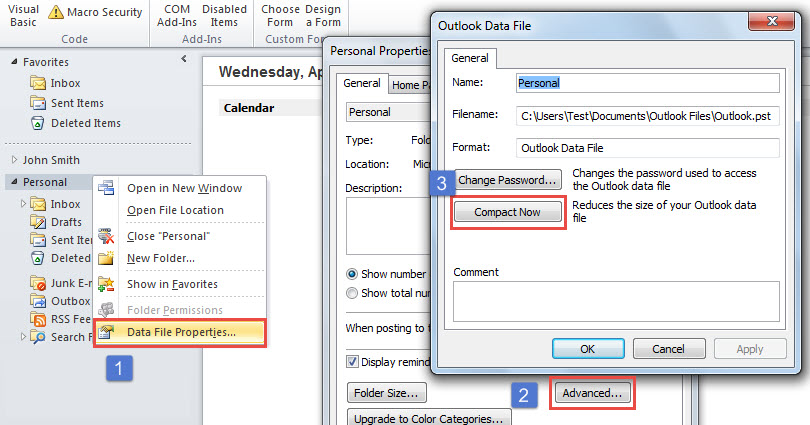
Velika pomanjkljivost je, da če je izvorna Outlookova podatkovna datoteka precej velika, bo trajalo precej dolgo, da se izvede postopek stiskanja. Poleg tega mora biti izvorna podatkovna datoteka Outlook dolgo časa uporabljena, zato lahko vsebuje veliko skritih napak. Funkcija »Compact Now« vam ne more pomagati, da se znebite teh notranjih napak.
V primerjavi s tem vgrajenim pripomočkom drugo kompaktno orodje PST, ki vas bomo naučili izdelati v nadaljevanju, nima teh pomanjkljivosti. Deluje lahko veliko hitreje, tudi če je izvorna datoteka izjemno velika. Sedaj pa berite naprej. Razkrili bomo dovršene korake in kode VBA.
Ustvarite brezplačno orodje Compact PST za Outlookovo datoteko
- Najprej v glavnem Outlookovem oknu pritisnite tipke “Alt + F11”.
- Nato lahko odprete modul, ki ni v uporabi, ali vstavite nov modul.
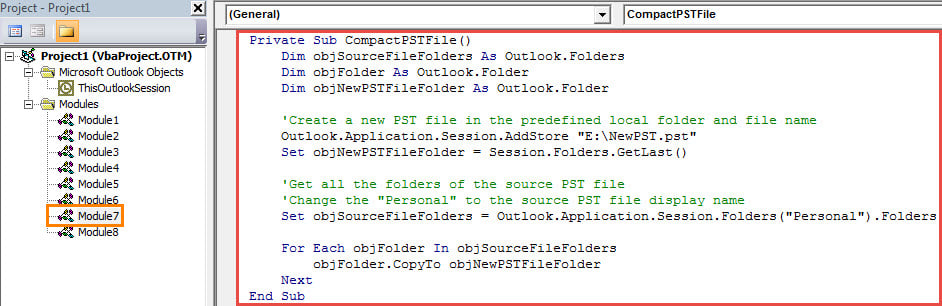
- Nato kopirajte in prilepite naslednje kode VBA v ta modul.
Private Sub CompactPSTFile()
    Dim objSourceFileFolders As Outlook.Folders
    Dim objFolder As Outlook.Folder
    Dim objNewPSTFileFolder As Outlook.Folder

    'Create a new PST file in the predefined local folder and file name
    Outlook.Application.Session.AddStore "E:\NewPST.pst"
    Set objNewPSTFileFolder = Session.Folders.GetLast()

    'Get all the folders of the source PST file
    'Change the "Personal" to the source PST file display name
    Set objSourceFileFolders = Outlook.Application.Session.Folders("Personal").Folders

    For Each objFolder In objSourceFileFolders
        objFolder.CopyTo objNewPSTFileFolder
    Next
End Sub
- Po tem nastavite raven varnosti makra Outlook na nizko.
- Nazadnje lahko sprožite podprogram s klikom na ikono »Zaženi« ali pritiskom tipke F5 v oknu makra,
- Takoj se bo v navigacijskem podoknu prikazala nova Outlookova podatkovna datoteka, ki je stisnjena iz izvorne Outlookove datoteke.
Izogibajte se mizerni poškodbi podatkov PST
Kot sem omenil na samem začetku tega članka, bo datoteka Outlook PST nagnjena k poškodbam, če bo prevelika. Zato ga morate poleg majhne velikosti redno varnostno kopirati. Na ta način, tudi če ima datoteka napake ali poškodbe, jo lahko še vedno enostavno vrnete pokvarjen PST podatkov iz varnostnih kopij. To bo zelo priročno.
Uvod avtorja:
Shirley Zhang je strokovnjakinja za obnovitev podatkov v DataNumen, Inc., ki je vodilna na svetu na področju tehnologij za obnovitev podatkov, vključno z poškodovan mdf in obeti za popravilo programskih izdelkov. Za več informacij obiščite www.datanumen.com