
Ko drugi osebi dodelite obstoječo nalogo, se prvotni opomnik za to nalogo samodejno odstrani. Vendar pa boste ta opomnik večinoma še vedno potrebovali. V tem članku vam bomo pokazali, kako ohraniti opomnik za nalogo, tudi če jo dodelite.
Na splošno so uporabniki navajeni dodajati opomnike opravilom, ne glede na opravila v lasti ali opravila, ki so jih dodelili drugim. Opomniki jim lahko preprečijo, da bi zamudili ali odložili pomembna opravila. Ko pa je opravilo, ki je bilo prvotno z opomnikom, dodeljeno, bo opomnik za opravilo samodejno odstranjen. Morda je tisto, česar ne pričakujete. Zato vam bomo tukaj predstavili pristop za ohranjanje opomnikov o dodeljenih nalogah.
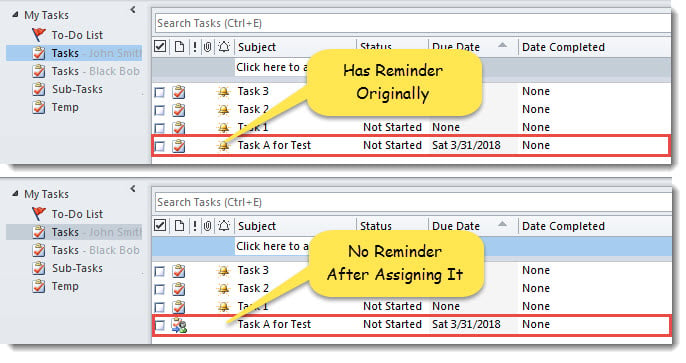
Naj bo opomnik Outlookovega opravila dodeljen drugim
- Najprej zaženite aplikacijo Outlook.
- Nato pojdite v urejevalnik Outlook VBA v skladu z "Kako zagnati kodo VBA v Outlooku".
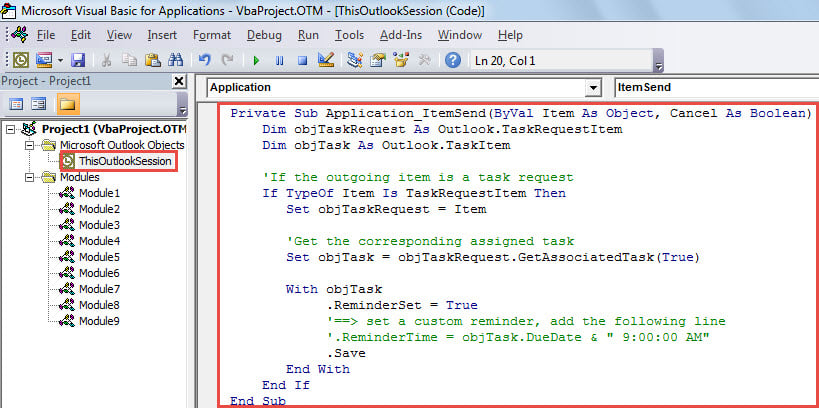
- Nato v okno »Microsoft Visual Basic for Applications« vstavite naslednjo kodo VBA v projekt »ThisOutlookSession«.
Private Sub Application_ItemSend(ByVal Item As Object, Cancel As Boolean)
    Dim objTaskRequest As Outlook.TaskRequestItem
    Dim objTask As Outlook.TaskItem

    'If the outgoing item is a task request
    If TypeOf Item Is TaskRequestItem Then
       Set objTaskRequest = Item

       'Get the corresponding assigned task
       Set objTask = objTaskRequest.GetAssociatedTask(True)

       With objTask
           .ReminderSet = True
           '==> set a custom reminder, add the following line
           '.ReminderTime = objTask.DueDate & " 9:00:00 AM"
           .Save
      End With
    End If
End Sub
- Nato zapustite urejevalnik VBA kot običajno.
- Končno lahko poskusite.
- Najprej izberite obstoječo nalogo na seznamu nalog.
- Nato z desno miškino tipko kliknite in v kontekstnem meniju izberite »Dodeli opravilo«.
- Nato v oknu »Naloga« dodajte prejemnike in kliknite »Pošlji«.
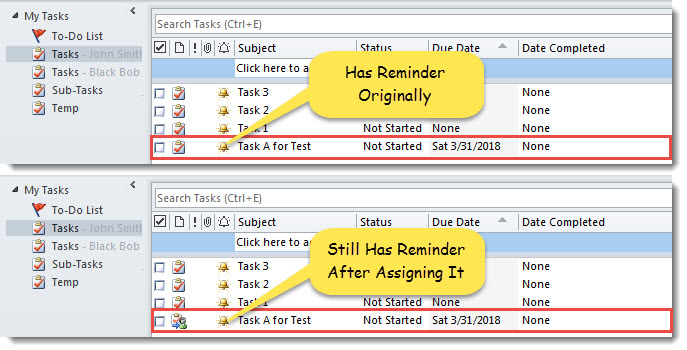
- Ko je opravilo poslano, njegov opomnik še vedno obstaja, ni odstranjen.

Ugotovite prave vzroke za težave z Outlookom
Ko naletijo na težave z Outlookom, si bodo uporabniki prizadevali ugotoviti vzroke. Iskreno povedano, je nekoliko zapleteno, saj lahko do takšnih težav povzroči več dejavnikov. Zato morate sprejeti ukrepe za odpravljanje težav. Na primer, lahko znova zaženete Outlook v varnem načinu. Če Outlook deluje dobro, lahko sumite, da je krivec dodatek tretje osebe. Če pa Outlook po ustvarjanju novega profila deluje normalno, je možno, da je starejši profil poškodovan. Seveda, če je težava, s katero se soočate, resna. pokvarjen Outlook PST, morate Outlook popraviti z orodjem za popravilo prejete pošte ali zanesljivim zunanjim orodjem, kot je npr DataNumen Outlook Repair.
Uvod avtorja:
Shirley Zhang je strokovnjakinja za obnovitev podatkov v DataNumen, Inc., ki je vodilna na svetu na področju tehnologij za obnovitev podatkov, vključno z poškodovan mdf in obeti za popravilo programskih izdelkov. Za več informacij obiščite www.datanumen.com