
Ta članek obravnava namestitveno napako »Prišlo je do kršitve omejitve« in kako jo lahko uporabniki rešijo.
To je ena najpogostejših težav, s katerimi se večina ljudi sreča med namestitvijo SQL Server v sistemu Windows. Običajno se ta napaka pojavi pri namestitvi SQL Server Grozd ustvari upravitelja grozdov za odpoved z omrežnim imenskim virom, ki samodejno povzroči napako. Programerji se pogosto znajdejo v napaki, ki upočasni njihovo delovno hitrost. Ta kršitev je posledica omrežne napake. Torej, poskrbite za prijavo ali uporabo računa za namestitev nastavitve. Uporabniki ne morejo namestiti SQL Server Grozd brez prijave v račun.
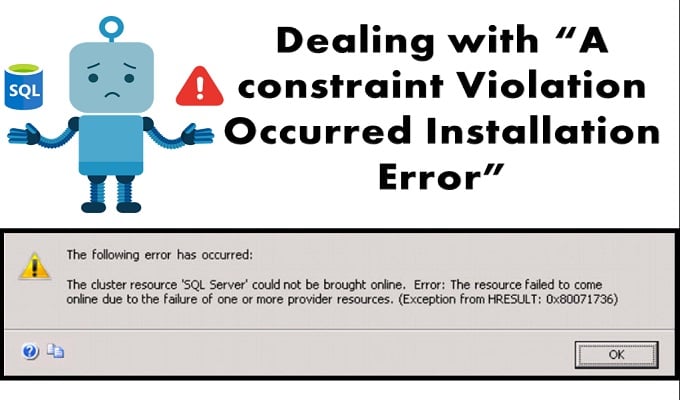
Gruča je sestavljena iz omrežnega imena, ki vzpostavi stik z AD (aktivni imenik), DC (krmilnik domene) prek imena Windows Cluster Network na računalniškem računu, ki je znan tudi kot Cluster Network Object (CNO). Do te napake je torej prišlo, ker se skrbniški račun domene (uporabniški račun Windows) ne uporablja za ustvarjanje računalniškega predmeta SQL v oglasu.
Rešitev za odpravo napake pri namestitvi »Prišlo je do kršitve omejitve«.
Za rešitev te težave se mora uporabnik prijaviti v svoj računalnik s krmilnikom domene in ustvariti nov računalniški račun. Nato mora uporabnik dodeliti popoln nadzor nad imenom računalnika imenu gruče. Zdaj morate le znova poskusiti namestitev in začela se bo nastavitev.
Opomba: Uporabniki morajo zagotoviti, da zaprejo svoj račun in ustvarijo nov račun, če ne morejo pravilno namestiti SQL Server Grozd. Razmislite tudi o preverjanju statistike vašega računalnika, da s programsko opremo preverite, ali je združljiva z vašim sistemom ali ne.
Včasih se lahko ta napaka pojavi tudi zaradi motenj v omrežju, zato lahko razmislite o preverjanju omrežja vašega sistema.
Koraki za preprečitev "Prišlo je do kršitve omejitve"
Tukaj je preprost postopek po korakih, ki vam bo pomagal rešiti to težavo, ne da bi porabili dodatne denarce za programerja.
1. korak: Zaženite namestitev > Izberite Zaženi > dsa.msc. To bo samodejno odprlo uporabniški vmesnik Računalniki in uporabnike Active Directory. Tukaj lahko uporabnik izbere uporabnika, ki mu želi omogočiti dostop do nameščene programske opreme v omrežju.
2. korak: Zdaj izberite Napredne funkcije, ki se nahajajo v meniju Pogled.
3. korak: Če je ime navideznega strežnika SQL že ustvarjeno, lahko poiščete ali obiščete OU in razmislite o ustvarjanju novega VCO ali računalniškega predmeta pod njim.
4. korak: Zdaj premaknite kazalec na nov predmet, ki ste ga pravkar ustvarili, in kliknite njegove lastnosti.
5. korak: Izberite Dodaj na njegov varnostni zavihek. Sedaj izberite Vrste predmetov in pri tem preverite, ali ste izbrali Računalniki, nato pa kliknite V redu.
6. korak: Zdaj mora uporabnik vnesti ime CNO in klikniti V redu. Pojdite na CNO in izberite Dovoli v dovoljenjih za zagotavljanje dovoljenj za popoln nadzor uporabnikom.
7. korak: Z desno miškino tipko kliknite VCO in ga onemogočite.
Ta proces se imenuje tudi predstopenjsko VCO.
Upajmo, da vam bo to pomagalo prihraniti čas in namestiti strežnik v sistem. Za reševanje podatkovnih napak po namestitvi razmislite o posebnem orodju, s katerim se lahko spoprimete SQL Server korupcija.
Uvod avtorja:
Victor Simon je strokovnjak za obnovitev podatkov v DataNumen, Inc., ki je vodilna na svetu na področju tehnologij za obnovitev podatkov, vključno z dostop do obnovitve in sql programske izdelke za obnovitev. Za več informacij obiščite www.datanumen.com