
Nekateri uporabniki bi radi označene elemente na seznamu sporočil prikazali s posebno pisavo, namesto da bi bili označeni le z majhno rdečo zastavico. Če sem iskren, je zelo enostavno. Ta članek vas bo naučil, kako to doseči korak za korakom.
Ko označite element v Outlooku, je temu elementu preprosto dodeljena rdeča zastavica. Nič drugega se ne bi zgodilo. Kaj se bo kasneje zgodilo z označenim elementom je, da bo njegova pisava, ko bo zapadla, postala rdeča. Vendar pa večina uporabnikov upa, da bi lahko pisavo elementa spremenili takoj, ko označijo element. Pravzaprav je to zelo enostavno spoznati. Vendar pa nekateri novinci tega ne vedo. Torej, tukaj bomo predstavili podrobne korake.
Spremenite pisavo označenih elementov na seznamu sporočil
- Za začetek zaženite program Outlook kot običajno.
- Nato odprite Outlookovo mapo, na primer »Prejeto« za moj primer.
- Nato se premaknite na zavihek »Pogled«, na katerem kliknite gumb »Nastavitve pogleda«.
- Po tem v novem pogovornem oknu »Napredne nastavitve pogleda« kliknite gumb »Pogojno oblikovanje«.
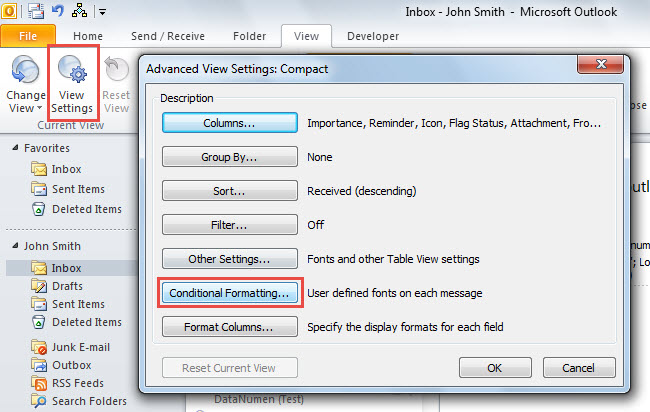
- Nato kliknite gumb »Dodaj«.
- Nato podajte ime za to novo pravilo pogojnega oblikovanja.
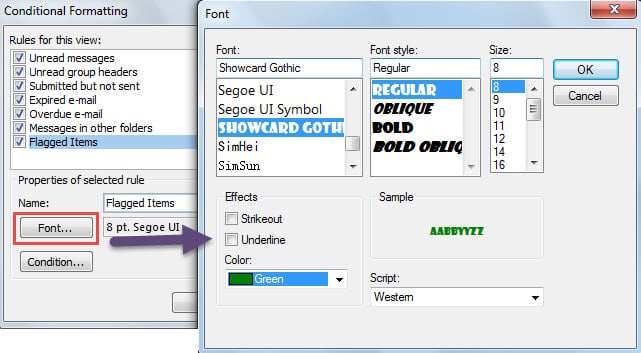
- Nato kliknite gumb "Pisava".
- Nato v pojavnem pogovornem oknu spremenite pisavo po svojih željah in kliknite »V redu«.

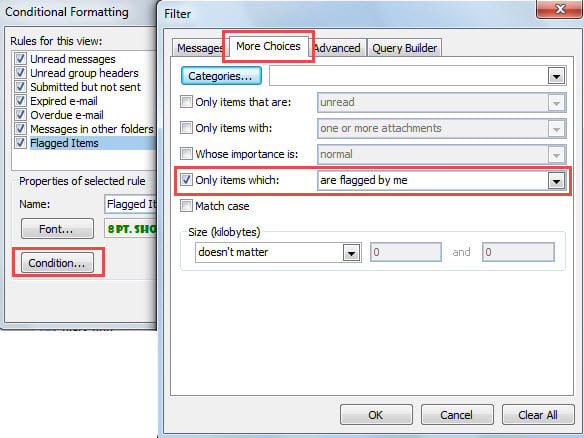
- Nato kliknite gumb »Pogoj«, ki bo prikazal pogovorno okno »Filter«.
- V tem novem pogovornem oknu se obrnite na zavihek »Več možnosti«.
- Nato označite možnost »Samo predmeti, ki« in izberite »jaz sem jih označil«.

- Po tem kliknite vrsto »V redu«, da shranite to pravilo pogojnega oblikovanja.
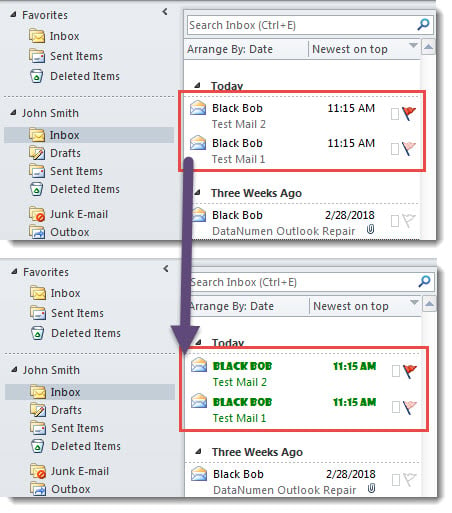
- Nazadnje, ko se vrnete na poštni seznam, lahko vidite, da so bila vsa označena sporočila prikazana v določeni pisavi, kot je prikazano na naslednji sliki.

Redno varnostno kopirajte svoj PST
Ne glede na označene predmete ali druge predmete, jih gotovo neradi izgubite. Toda v resnici je datoteka Outlook PST ranljiva. Z drugimi besedami, nekega dne se lahko vaša dragocena datoteka PST takoj poškoduje, morda zaradi majhne težave, kot je nenaden izpad električne energije itd. Zato je bolje, da nekaj ukrepate, da se izognete boleči izgubi Outlookovih podatkov. Na primer, dosledno in posodobljeno varnostno kopiranje Outlookovih podatkov je zagotovo nujno. Poleg tega je Outlook obdarjen s orodje za popravilo nabiralnika, moraš pripraviti še zunanjega, kot je DataNumen Outlook Repair. Na ta način se lahko učinkovito izognete uničujoči izgubi podatkov Outlook.
Uvod avtorja:
Shirley Zhang je strokovnjakinja za obnovitev podatkov v DataNumen, Inc., ki je vodilna na svetu na področju tehnologij za obnovitev podatkov, vključno z popravilo SQL Server in obeti za popravilo programskih izdelkov. Za več informacij obiščite www.datanumen.com