
Če opravilo v Outlooku vsebuje veliko prilog, jih morate na splošno izvleči in shraniti v lokalno mapo ročno. Kljub temu bomo v tem članku predstavili metodo paketnega shranjevanja vseh prilog naenkrat.
Včasih lahko prejmete nalogo, ki jo dodeli nekdo drug. In ta naloga lahko vsebuje več pomembnih navez v svojem telesu. Zaradi takšne naloge boste morda morali te priloge izvleči in shraniti v mapo Windows. Vendar jih v nasprotju z e-pošto privzeto ne morete shraniti v sklope. Outlook vam omogoča samo shranjevanje enega za drugim. Očitno bo preveč dolgočasno, če bo preveč prilog. Zato bomo tukaj predstavili način, kako lahko to nalogo opravite v velikem obsegu.
Paket Shrani vse priloge v nalogi v mapo Windows
- Na začetku zaženite aplikacijo Outlook.
- Nato sprožite urejevalnik Outlook VBA s sklicevanjem na “Kako zagnati kodo VBA v Outlooku".
- Nato kopirajte naslednjo kodo v neuporabljeni modul.
Sub BatchSaveAttachmentsFromTask()
    Dim objTask As Outlook.TaskItem
    Dim objShell, objWindowsFolder As Object
    Dim strWindowsFolder As String
    Dim objAttachment As Outlook.Attachment
    Dim strFolder, strFilePath As String

    'Get the task
    Select Case Outlook.Application.ActiveWindow.Class
           Case olInspector
                Set objTask = ActiveInspector.CurrentItem
           Case olExplorer
                Set objTask = ActiveExplorer.Selection.Item(1)
    End Select

    'Select a Windows folder for saving extracted attachments
    Set objShell = CreateObject("Shell.Application")
    Set objWindowsFolder = objShell.BrowseForFolder(0, "Select a folder to save Tasks' attachments:", 0, "")

    If Not objWindowsFolder Is Nothing Then
       strWindowsFolder = objWindowsFolder.self.Path & "\"

       If objTask.Attachments.Count > 0 Then

          For Each objAttachment In objTask.Attachments
              strFilePath = strWindowsFolder & objAttachment.FileName
              objAttachment.SaveAsFile strFilePath
          Next
       End If

       Shell "Explorer.exe" & " " & strWindowsFolder, vbNormalFocus
    End If
End Sub
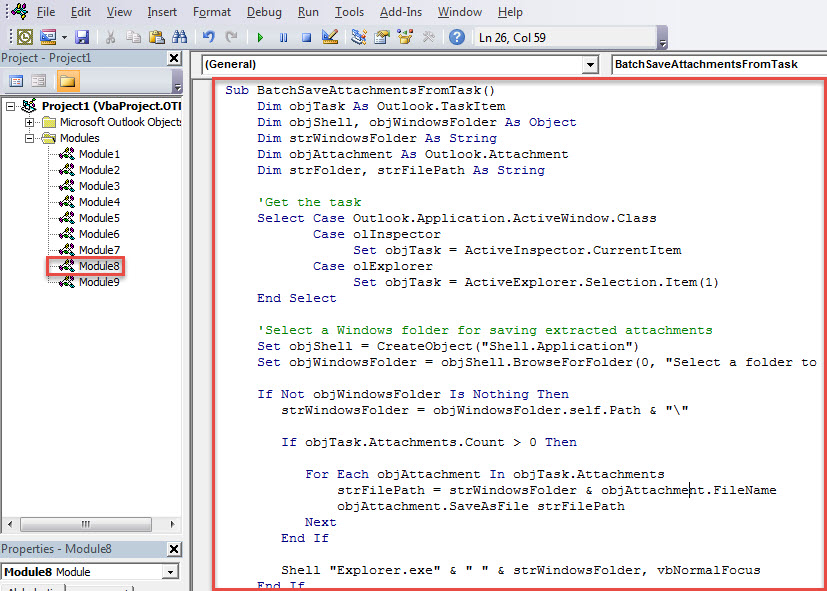
- Nato zapustite urejevalnik VBA.
- Po tem dodajte ta makro v orodno vrstico ali trak za hitri dostop.
- Sčasoma lahko poskusite.
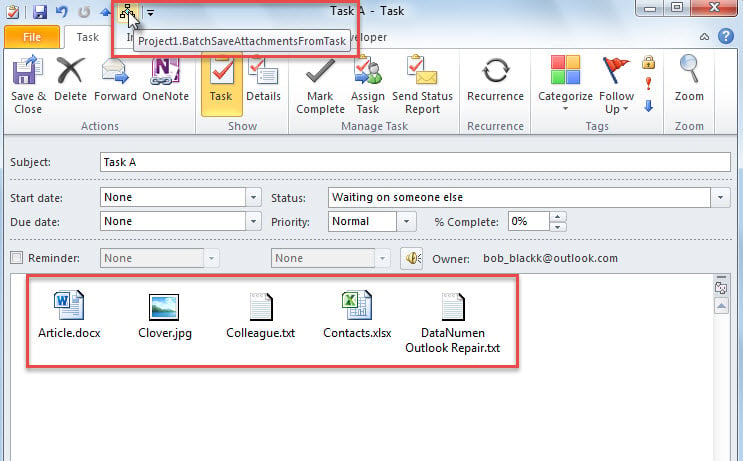
- Najprej izberite ali odprite nalogo.
- Nato kliknite nov dodani gumb makra.

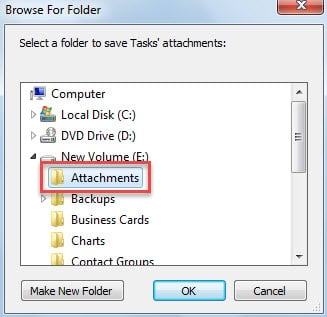
- V pojavnem pogovornem oknu izberite mapo Windows po vaših željah.
- Nato kliknite »V redu«.

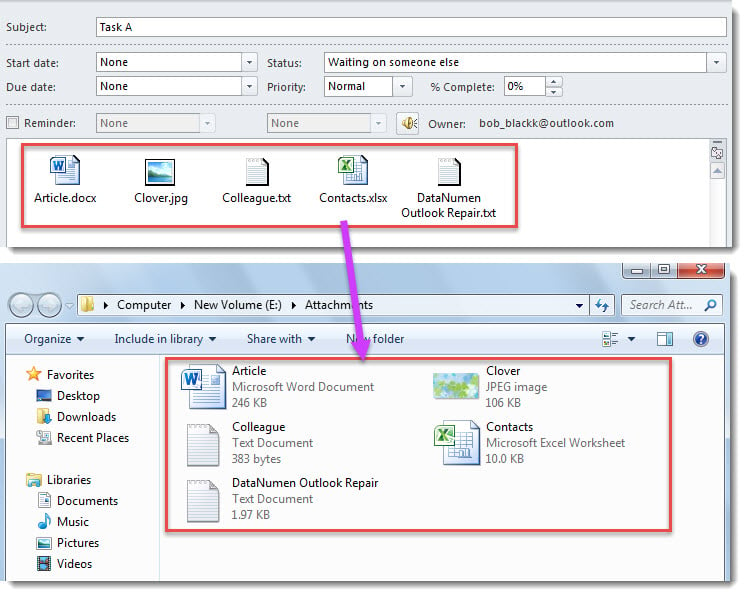
- Takoj se prikaže mapa Windows, v kateri najdete izvlečene priloge.

Obvladovanje motečih težav z Outlookom
Kot vsi vemo, je datoteka Outlook PST dovzetna za različne napake in poškodbe. Če na primer Outlook pogosto nepravilno zaprete ali prenesete zlonamerne datoteke, lahko datoteka Outlook PST nekega dne postane nedostopna. Takrat vam niti orodje za popravilo nabiralnika ne more pomagati. Čemu se lahko zatečete, je bolj izkušeno in zaupanja vredno PST popravek programska oprema, na primer DataNumen Outlook Repair. Iz datoteke PST lahko hitro izvleče največ podatkov Outlook.
Uvod avtorja:
Shirley Zhang je strokovnjakinja za obnovitev podatkov v DataNumen, Inc., ki je vodilna na svetu na področju tehnologij za obnovitev podatkov, vključno z fiksna SQL Server in obeti za popravilo programskih izdelkov. Za več informacij obiščite www.datanumen.com