
Morda ne želite videti dokončanih nalog v mapah opravil. Tako vas bo ta članek naučil, kako omogočiti, da Outlook samodejno skriva dokončana opravila.
V privzetem pogledu za mapo Opravila v Outlooku dokončana opravila niso skrita. Zato so mape Opravila vedno polne velike količine dokončanih opravil. Ker dokončana opravila do neke mere niso več uporabna, boste morda želeli konfigurirati Outlook tako, da samodejno skrije takšna opravila. Če želite, da so elementi prikazani ali ne, je najprimernejši način nastavitev filtrov pogleda. V nadaljevanju vas bomo korak za korakom naučili, kako ustvariti tak filter pogleda za skrivanje dokončanih opravil.
Samodejno skrivanje dokončanih nalog
- Za začetek zaženite Outlook kot običajno.
- Nato odprite navigacijsko podokno »Opravila«.
- Nato odprite mapo opravil.
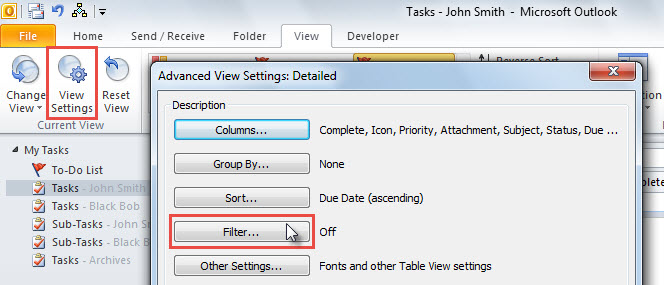
- Po tem se premaknite na zavihek "Pogled" in kliknite gumb "Nastavitve pogleda".
- V naslednjem pogovornem oknu »Advanced View Settings« kliknite gumb »Filter«.
- Nato boste prišli v pogovorno okno »Filter«.
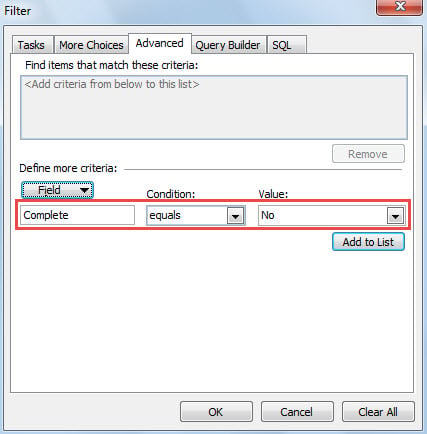
- V njem preklopite na zavihek "Napredno".
- Nato kliknite gumb »Polje« in izberite »Vsa polja opravil«> »Dokončaj«.
- Pozneje se prepričajte, da je »Pogoj« enak in »Vrednost« ne.

- Nato kliknite gumb »Dodaj na seznam«, da dodate ta filter pogleda.
- Na koncu kliknite niz »V redu«, da shranite ta filter.
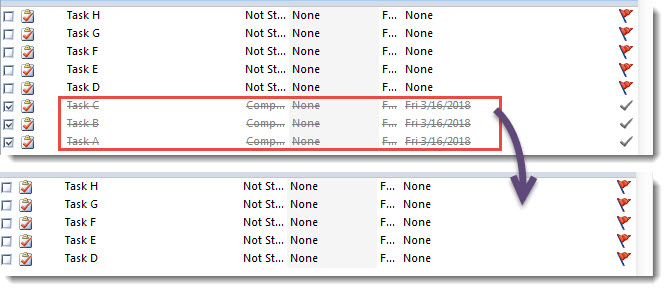
- Po vrnitvi na seznam opravil lahko vidite, da so bila vsa dokončana opravila skrita.

Opomba: Če želite samodejno skriti dokončana opravila v drugi mapi z opravili, lahko pogled uporabite v druge mape, tako da sledite spodnjim korakom.
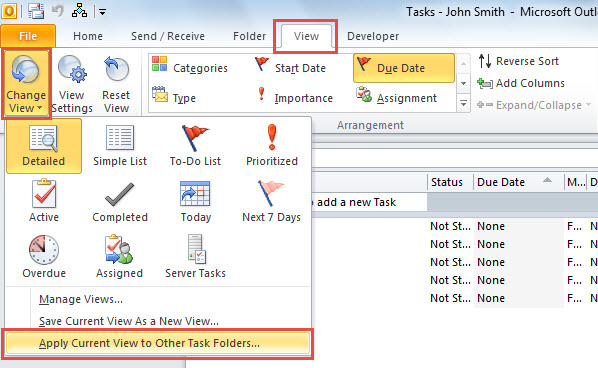
- Najprej na zavihku »Pogled« kliknite gumb »Spremeni pogled«.
- Nato izberite »Uporabi trenutni pogled v druge mape opravil«.

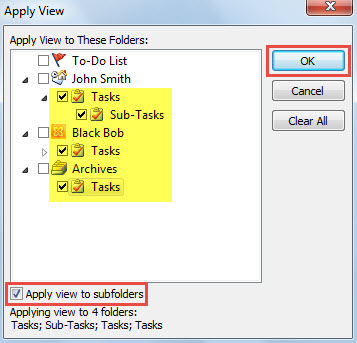
- V pojavnem pogovornem oknu izberite druge mape opravil in omogočite »Uporabi pogled v podmape«.

- Sčasoma kliknite »V redu«, da aktivirate »Prikaži kopijo«.
Obdelajte težavno izgubo podatkov v programu Outlook
Ste se že kdaj soočili s poškodbo ali izgubo podatkov v Outlooku? To je eden najhujših primerov, ki ga uporabniki Outlooka nočejo izkusiti in sprejeti. Kljub temu se lahko ta težava v resnici pojavi kadar koli zaradi več dejavnikov, kot so napake programske opreme, težave s strojno opremo, človeške napake, nenaden izpad električne energije itd. Če torej nameravate Outlook uporabljati dlje časa, je bolje, da si priskrbite zunanji robustni napajalnik. Popravilo PST orodje, kot DataNumen Outlook Repair. Pomaga vam lahko, da se z lahkoto znebite boleče izgube podatkov v Outlooku.
Uvod avtorja:
Shirley Zhang je strokovnjakinja za obnovitev podatkov v DataNumen, Inc., ki je vodilna na svetu na področju tehnologij za obnovitev podatkov, vključno z sql korupcije in obeti za popravilo programskih izdelkov. Za več informacij obiščite www.datanumen.com