
Razumeti, kako, kdaj in zakaj skriti polja v poročilu med izvajanjem.
Poročila MS Access uporabnikom ponujajo veliko možnosti in funkcij, s katerimi se lahko igrajo. Veliko jih je mogoče izvajati s preprostimi ukazi ali gumbi, medtem ko so drugi lahko nekoliko zapleteni in lahko vključujejo uporabo kode VBA. Če ste redni uporabnik Accessa, vam uporaba kode VBA morda ne bo predstavljala izziva, toda za tiste, ki še poskušajo ugotoviti, kako kar najbolje izkoristiti aplikacijo, bo VBA lahko velik izziv.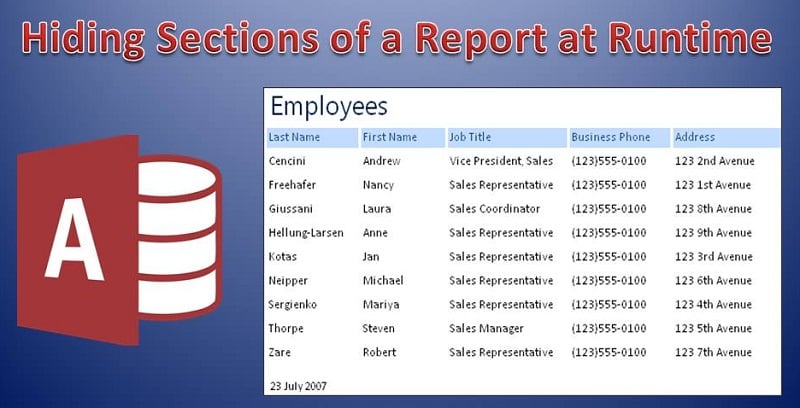
V tem članku bi se naučili, kako skriti razdelke v poročilu med izvajanjem s kodo VBA. Za tiste, ki nameravajo pobegniti od članka, ker se bojijo VBA, upoštevajte, da bo to vključevalo minimalno uporabo in omembo VBA. In koda, ki jo boste uporabljali, bo zahtevala zelo osnovno znanje VBA in nič preveč zapletenega.
Skrivanje razdelkov poročila
Ko uporabljamo MS Access in ustvarjamo poročila, se redko pojavi potreba po skrivanju katerega koli dela poročila. Edini namen poročila je povzeti, skrivanje delov povzetka pa je le redko smiselno. Vendar pa se lahko zgodi, da morate v poročilo vključiti nekaj izjemno pomembnih programov, da lahko do njega dostopa vsak uporabnik, ki ga želi preučiti. Vendar to ne bi bilo nekaj, kar bi bilo koristno ali zanimivo za vse bralce poročila. Zato boste morda želeli program skriti in ga narediti vidnega le, če to zahtevate.
Sledite tem korakom, da med izvajanjem skrijete razdelek v poročilu.
- Prva stvar, do katere boste potrebovali dostop, je vzorčno poročilo. Za to morate uvoziti tabele iz vzorčne baze podatkov in jih postaviti v vzorčno poročilo.
- Ko je vaše vzorčno poročilo pripravljeno, ga morate odpreti v predogledu tiskanja in izbrati vsa polja, ki jih želite skriti. Če želite skriti ta polja, potrebujete osnovno kodo VBA.
 To kodo je treba nato kopirati v modul poročila. Zdaj zaprite okno VBA in se vrnite v pogled načrta v svojem poročilu. Med okni lahko preklapljate s tipkama Alt + F11.
- V razdelku s podrobnostmi vašega poročila odprite list z lastnostmi in izberite Lastnost dogodka oblikovanja.
- Zdaj boste lahko videli svoj vnos, to pomeni, da se koda, ki ste jo prilepili, izvaja v Lastnosti dogodka oblikovanja
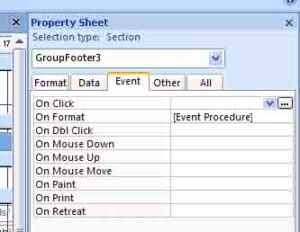 To kodo je treba nato kopirati v modul poročila. Zdaj zaprite okno VBA in se vrnite v pogled načrta v svojem poročilu. Med okni lahko preklapljate s tipkama Alt + F11.
Za tiskanje in predogled poročila sta na voljo še dva druga dogodka, ki jih lahko tudi izberete.
- Shranite poročilo in ga nato odprite s predogledom tiskanja.
- Sedaj morate preveriti, ali so se polja, ki ste jih poskušali skriti, dejansko skrila ali ne. Tukaj morate preveriti vrstice poročila, ki so povezane s ciljnimi polji.
- Vaša polja bodo sedaj uspešno skrita.
Pri delu z bazami podatkov MS Access je treba biti vedno previden in sistema ne napihniti z nepotrebnimi podatki. Če imate na koncu poškodovano bazo podatkov, nemudoma poiščite pomoč profesionalnega orodja popravi datoteke baze podatkov mdb.
Uvod avtorja:
Vivian Stevens je strokovnjakinja za obnovitev podatkov v DataNumen, Inc., ki je vodilna na svetu na področju tehnologij za obnovitev podatkov, vključno z pokvarjen mdf in excel programske izdelke za obnovitev. Za več informacij obiščite www.datanumen.com