
Če ima vaše podjetje natančno politiko, da ne smete pošiljati e-pošte osebam zunaj vašega podjetja, lahko uporabite način, predstavljen v tem članku. Naučil vas bo, kako uporabljati VBA, da prejmete opozorilo, če je e-poštno sporočilo poslano zunaj vašega podjetja.
Včasih lahko zaradi zaščite podatkov vaše podjetje od vas zahteva, da pri uporabi poslovnega e-poštnega računa pošiljate e-pošto samo osebam v vašem podjetju. Z drugimi besedami, ni vam dovoljeno pošiljati e-pošte osebam zunaj podjetja, in sicer e-poštnih naslovov v zunanjih domenah. Vendar ste morda včasih malce pozabljivi. V tem primeru boste morda želeli, da vas lahko Outlook samodejno opozori, ko pošljete e-pošto zunanjemu podjetju. Tukaj se bomo osredotočili na to težavo in vas vodili, kako to doseči prek Outlooka VBA.
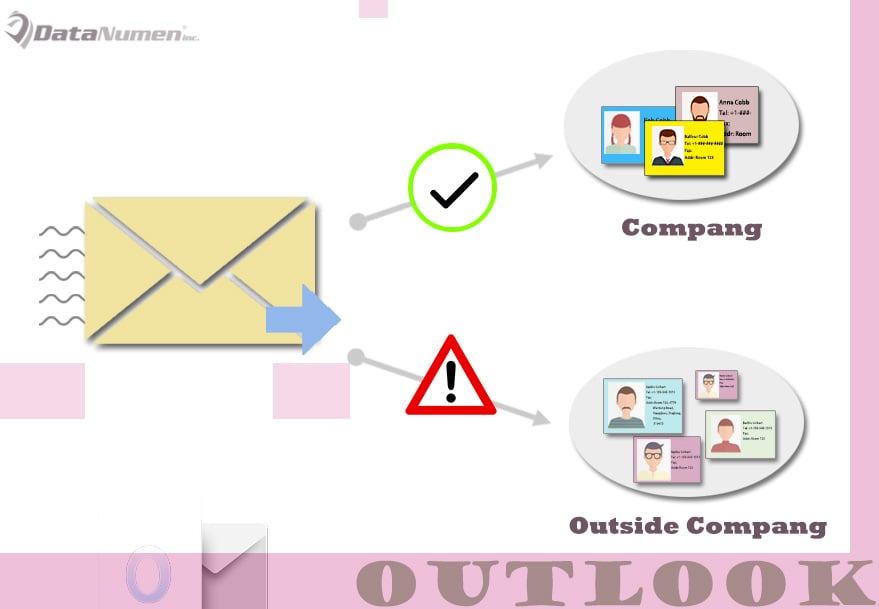
Prejmite opozorilo pri pošiljanju e-pošte osebam zunaj vašega podjetja
- Najprej zaženite program Outlook.
- Nato pritisnite bližnjične tipke »Alt + F11«.
- Nato boste dobili dostop do okna urejevalnika Outlook VBA.
- Nato odprite projekt »ThisOutlookSession«.
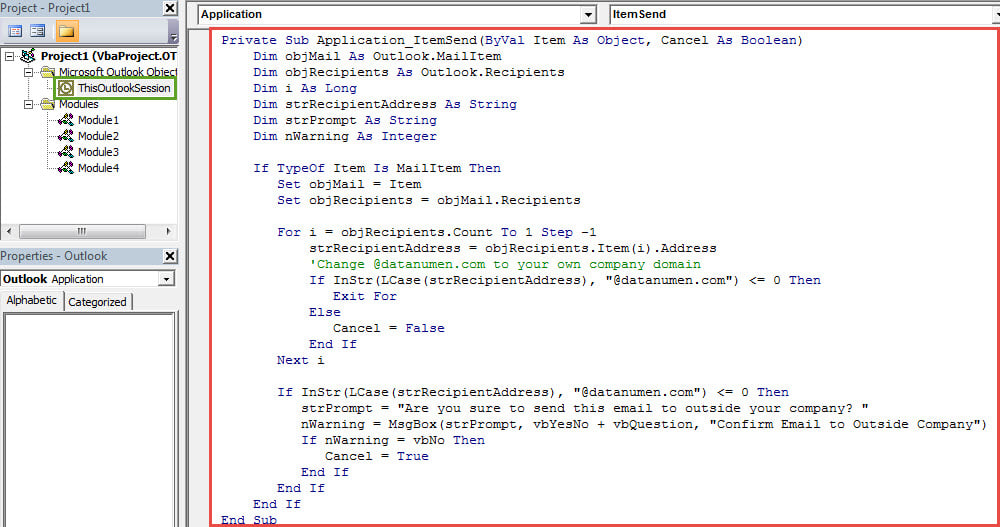
- Nato kopirajte in prilepite naslednje kode VBA v to okno projekta.
Private Sub Application_ItemSend(ByVal Item As Object, Cancel As Boolean)
    Dim objMail As Outlook.MailItem
    Dim objRecipients As Outlook.Recipients
    Dim i As Long
    Dim strRecipientAddress As String
    Dim strPrompt As String
    Dim nWarning As Integer

    If TypeOf Item Is MailItem Then
       Set objMail = Item
       Set objRecipients = objMail.Recipients

       For i = objRecipients.Count To 1 Step -1
           strRecipientAddress = objRecipients.Item(i).Address
           'Change @datanumen.com to your own company domain
           If InStr(LCase(strRecipientAddress), "@datanumen.com") <= 0 Then
              Exit For
           Else
              Cancel = False
           End If
      Next i

      If InStr(LCase(strRecipientAddress), "@datanumen.com") <= 0 Then
         strPrompt = "Are you sure to send this email to outside your company? "
         nWarning = MsgBox(strPrompt, vbYesNo + vbQuestion, "Confirm Email to Outside Organization")
         If nWarning = vbNo Then
            Cancel = True
         End If
      End If
    End If
End Sub
- Po tem morate podpisati to kodo.
- Pozneje spremenite nastavitve Outlookovih makrov, da omogočite podpisane makre.
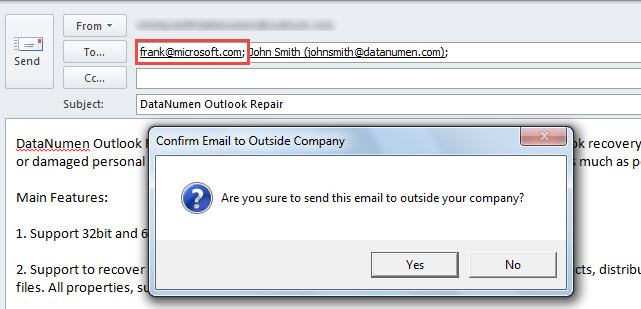
- Končno, odslej boste vsakič, ko nameravate poslati e-pošto na e-poštne naslove, ki niso v domeni vašega podjetja, prejeli opozorilo, kot je tale posnetek zaslona:

Še naprej pravilno zapiraj svoj Outlook
Outlook se ponavadi zruši, če Outlook pogosto nepravilno zaprete, na primer zaradi nenadnega izpada električne energije. Vsakič, ko se vaš Outlook zruši, bo trpela tudi vaša datoteka PST. Ko bo vaša datoteka PST ogrožena, boste vložili veliko več truda, da jo vrnete poškodovan Outlook podatkov kot dnevna zaščita. V tem primeru vam scanpst.exe ne bo veliko pomagal. Ne preostane vam drugega, kot da se vrnete k močnejšemu orodju, kot je npr DataNumen Outlook Repair.
Uvod avtorja:
Shirley Zhang je strokovnjakinja za obnovitev podatkov v DataNumen, Inc., ki je vodilna na svetu na področju tehnologij za obnovitev podatkov, vključno z SQL Server fiksna in obeti za popravilo programskih izdelkov. Za več informacij obiščite www.datanumen.com