
Nekateri uporabniki želijo, da vas lahko Outlook opozori, če je v njihovem predalu preveč neprebranih e-poštnih sporočil, vključno s podmapami. Čeprav Outlook ne ponuja takšne funkcije, jo je še vedno mogoče realizirati s kodo VBA. Ta članek vam bo pokazal to kodo.
Včasih lahko zaradi natrpanega urnika v mapi »Prejeto« pustite veliko neprebranih sporočil. Ker se nabira vedno več e-poštnih sporočil, bo njihovo kasnejše obravnavanje precej dolgočasno in težavno opravilo. V tem primeru lahko upate, da vas bo Outlook opomnil, če število neprebranih e-poštnih sporočil preseže določeno omejitev. V nadaljevanju vam bomo predstavili način za dosego te funkcije.
Prejmite opozorilo, če je preveč neprebranih e-poštnih sporočil
- Za začetek zaženite program Outlook kot običajno.
- Nato v glavnem oknu programa Outlook pritisnite tipke »Alt + F11«.
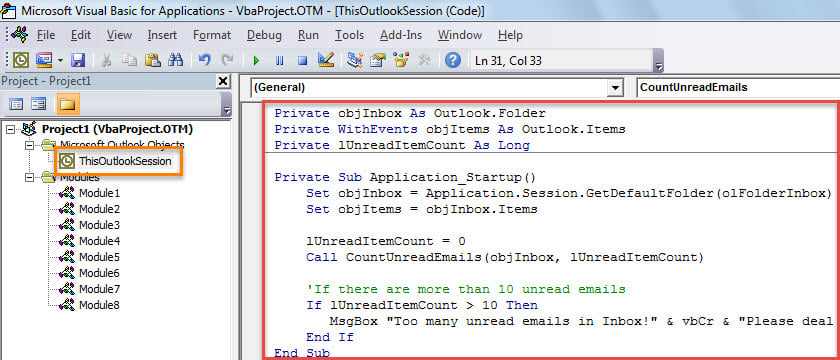
- Nato boste prišli v okno »Microsoft Visual Basic for Applications«, v katerem morate najti in odpreti projekt »ThisOutlookSession«.
- Nato morate v ta projekt kopirati naslednjo kodo VBA.
Private objInbox As Outlook.Folder
Private WithEvents objItems As Outlook.Items
Private lUnreadItemCount As Long

Private Sub Application_Startup()
    Set objInbox = Application.Session.GetDefaultFolder(olFolderInbox)
    Set objItems = objInbox.Items

    lUnreadItemCount = 0
    Call CountUnreadEmails(objInbox, lUnreadItemCount)

    'If there are more than 10 unread emails
    If lUnreadItemCount > 10 Then
       MsgBox "Too many unread emails in Inbox!" & vbCr & "Please deal with them as soon as possible!", vbExclamation + vbOKOnly, "Check Unread Emails"
    End If
End Sub

Private Sub objItems_ItemAdd(ByVal Item As Object)
    Call CountUnreadEmails(objInbox, lUnreadItemCount)

    lUnreadItemCount = 0
    If lUnreadItemCount > 10 Then
       MsgBox "Too many unread emails!" & vbCr & "Please deal with them as soon as possible!", vbExclamation + vbOKOnly, "Check Unread Emails"
    End If
End Sub

Private Sub CountUnreadEmails(ByVal objFolder As Outlook.Folder, ByRef lCount As Long)
    Dim objUnreadItems As Outlook.Items
    Dim objSubfolder As Outlook.Folder

    Set objUnreadItems = objFolder.Items.Restrict("[Unread] = True")
    lCount = objUnreadItems.count + lCount

    'Process all subfolders under Inbox recursively
    If objFolder.Folders.count > 0 Then
       For Each objSubfolder In objFolder.Folders
           Call CountUnreadEmails(objSubfolder, lCount)
       Next
    End If
End Sub
- Po tem morate podpisati to kodo.
- Pozneje zapustite trenutno okno in spremenite nastavitve Outlookovega makra, da omogočite digitalno podpisane makre.
- Končno lahko znova zaženete Outlook, da aktivirate ta novi makro.
- Od zdaj naprej bo Outlook vsakič, ko zaženete Outlook in v vaš nabiralnik prispe novo e-poštno sporočilo, samodejno preveril število neprebranih e-poštnih sporočil v mapi »Prejeto« in njenih podmapah.
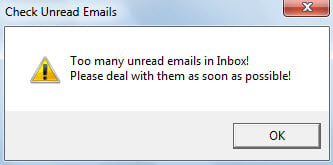
- Če število preseže vašo vnaprej določeno omejitev, vas bo Outlook opozoril, kot je ta posnetek zaslona:

Pridobite Outlookove podatke po nenadnih zrušitvah
Outlook se napak ne more temeljito znebiti. In napake pri nameščanju lahko povzročijo zrušitve brez kakršnih koli pozivov. Resne zrušitve lahko v hipu poškodujejo vašo Outlookovo podatkovno datoteko. Zato morate upoštevati zadostne previdnostne ukrepe, kot je izdelava rednih varnostnih kopij podatkov in uporaba zmogljivega zunanjega orodja za obnovitev, npr. DataNumen Outlook Repair. Lahko vam pomaga pri popravilo PST datoteko z lahkoto.
Uvod avtorja:
Shirley Zhang je strokovnjakinja za obnovitev podatkov v DataNumen, Inc., ki je vodilna na svetu na področju tehnologij za obnovitev podatkov, vključno z mdf popravek in obeti za popravilo programskih izdelkov. Za več informacij obiščite www.datanumen.com