
Če želite hitro pridobiti število prilog v vsakem e-poštnem sporočilu na e-poštnem seznamu, lahko uporabite kodo VBA v tem članku. Samodejno bo preštel priloge v vsakem dohodnem e-poštnem sporočilu in prikazal štetje v novem stolpcu.
Nekateri uporabniki morajo pogosto prešteti e-poštne priloge. Zakaj ne bi v tem scenariju ustvarili in omogočili ekskluzivnega stolpca za prikaz števila prilog? V nadaljevanju vas bomo naučili, kako narediti Outlook samodejno štetje e-poštnih prilog in prikazati štetje v takšnem novem stolpcu.
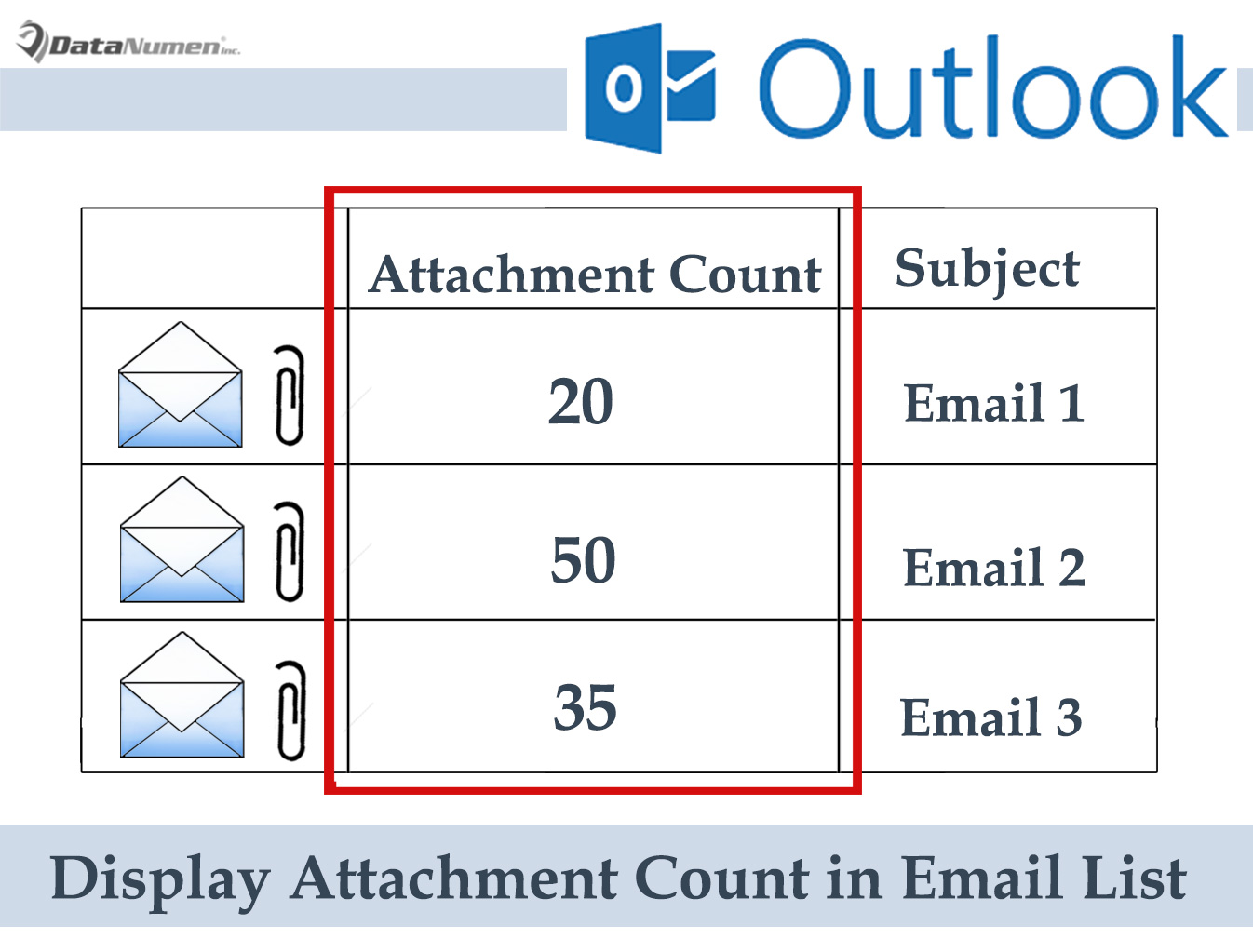
Prikažite število prilog na e-poštnem seznamu
- Za začetek zaženite aplikacijo Outlook.
- Nato v glavnem Outlookovem oknu pritisnite tipke “Alt + F11”.
- Nato v novem oknu urejevalnika Outlook VBA morate odpreti modul, ki se ne uporablja.
- Nato v ta modul kopirajte in prilepite naslednjo kodo VBA.
Sub AutoCountAttachments(objMail As Outlook.MailItem)
    Dim objAttachments As Outlook.Attachments
    Dim objProperties As Outlook.UserProperties
    Dim objProperty As Outlook.UserProperty
    Dim strPropertyName As String

    Set objAttachments = objMail.Attachments

    strPropertyName = "Attachment Count"
    Set objProperties = objMail.UserProperties

    'Check if there is already a column in this name
    Set objProperty = objProperties.Find(strPropertyName, True)
    If objProperty Is Nothing Then
       'If not, add this column
       Set objProperty = objProperties.Add(strPropertyName, olText, True)
    End If

    'Set the column value equal to the count of attachments
    objProperty.value = objAttachments.Count
    objMail.Save
End Sub
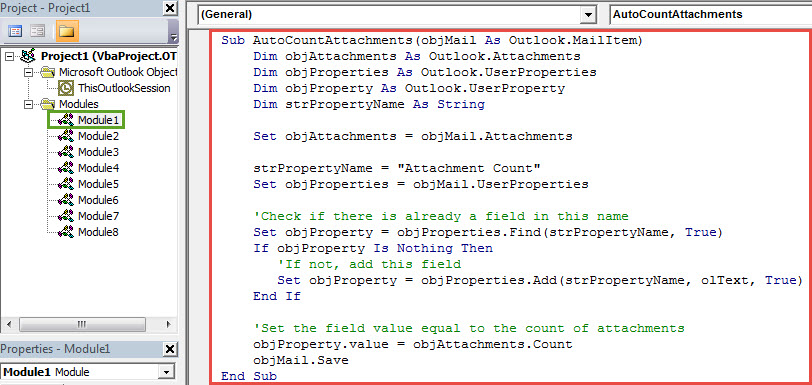
- Po tem lahko zapustite trenutno okno »Microsoft Visual Basic za aplikacije«.
- Kasneje morate ustvariti novo pravilo za zagon tega skripta za vsako dohodno e-pošto.
- Najprej pojdite v meni »Datoteka« in kliknite gumb »Upravljanje pravil in opozoril« pod zavihkom »Informacije«.
- Nato v novem pogovornem oknu pritisnite gumb »Novo pravilo«.
- Na naslednjem zaslonu »Čarovnik za pravila« izberite »Uporabi pravilo za sporočila, ki jih prejmem« in pritisnite »Naprej«.
- Nato prezrite »Izberi pogoje« in kliknite »Naprej«.
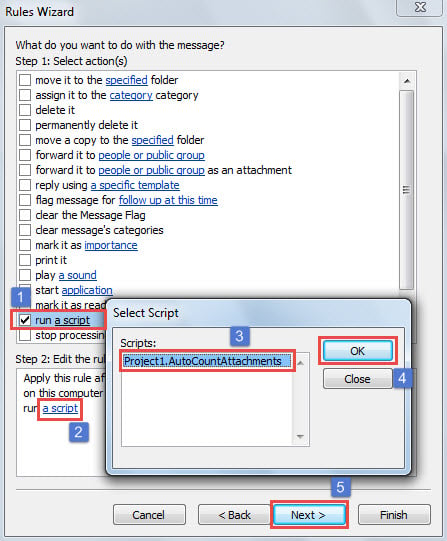
- Nato izberite dejanje »zaženi skript« in izberite predhodno dodan makro, kot je naslednji posnetek zaslona.

- Po tem večkrat kliknite »Naprej«, dokler ne dosežete končnega zaslona »Dokončaj nastavitev pravila«.
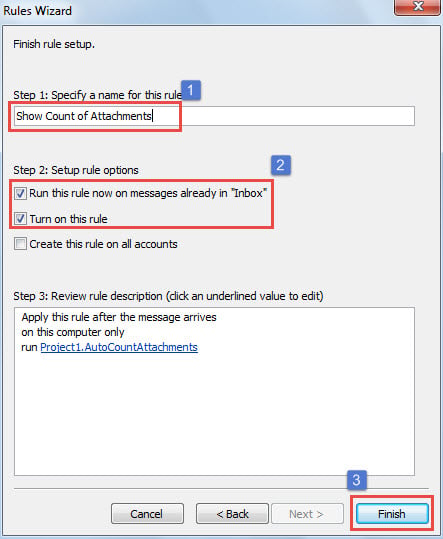
- Kasneje morate podati novo ime za to pravilo in omogočiti možnost »Zaženi to pravilo za sporočila, ki so že v »Prejeto«« in »Vklopi to pravilo«.
- Na koncu kliknite gumb »Dokončaj«.

- Po tem bi morali dodati stolpec »Število prilog«, ustvarjen s kodo VBA. Samo naredite naslednje korake spodaj:
- Najprej pojdite na zavihek »Pogled« na zaslonu seznama e-poštnih sporočil.
- Nato kliknite gumb »Ogled nastavitev«.
- V novem pojavnem pogovornem oknu pritisnite gumb »Stolpci«.
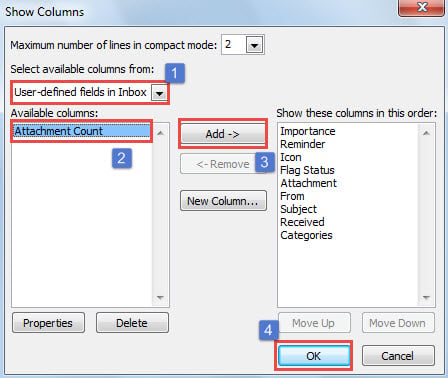
- Nato v oknu »Prikaži stolpce« poiščite in izberite stolpec »Število prilog« pod »Uporabniško določeni stolpci v mapi »Prejeto«« in pritisnite gumb »Dodaj«.

- Na koncu kliknite gumb »V redu«, da shranite spremembe.
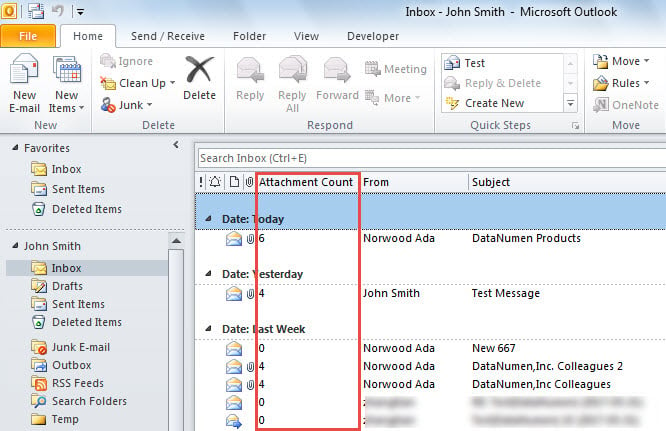
- Sčasoma lahko vidite stolpec »Število prilog« na e-poštnem seznamu, ki prikazuje število prilog za vsako e-pošto, kot je prikazano na spodnji sliki:

Izogibajte se frustrirajoči izgubi podatkov PST
Menijo, da nihče ni pripravljen sprejeti izgube podatkov PST. Enako mora veljati tudi za vas. Zato morate sprejeti nekatere previdnostne ukrepe, kot je izdelava varnostnih kopij podatkov vaše datoteke PST in pridobitev uglednega orodja za popravilo, kot je DataNumen Outlook Repair. Lahko popravilo Outlook težave, ne da bi se znojil.
Uvod avtorja:
Shirley Zhang je strokovnjakinja za obnovitev podatkov v DataNumen, Inc., ki je vodilna na svetu na področju tehnologij za obnovitev podatkov, vključno z sql popravek in obeti za popravilo programskih izdelkov. Za več informacij obiščite www.datanumen.com