
Ko ugotovite, da se Outlookovi opomniki, ki ste jih opustili, še vedno ponavljajo, ne zganjajte panike. Za spopadanje z njim lahko uporabite naslednje metode.
Že kdaj sem naletel na takšno situacijo, da se opomniki za opuščena opravila še vedno ponavljajo. Takrat sem prvič izbrisal naloge na seznamu opravil. Toda nekaj dni kasneje se je spet pojavilo. Končno sem spoznal, da je ta težava morda povezana s poškodbo seznama opomnikov ali celo datoteke PST. Če imate isto težavo, se lahko sklicujete na moje rešitve kot naslednje.
Ponastavite Outlook Reminder Service
- Za začetek zaprite Outlook, ko je vse končano.
- Nato pojdite v »Meni Start« in v iskalno polje vnesite »outlook.exe /cleanreminders«.
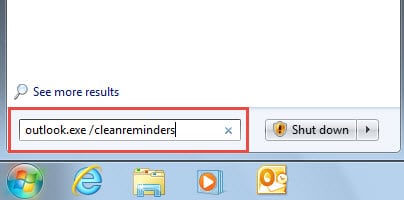
- Nato kliknite na prikazani program, da zaženete Outlook z ukazom za čiščenje seznama opomnikov.
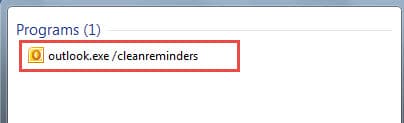
- Končno se lahko odpravite v podokno Outlookovih opravil in preverite, ali ni opomnikov.
Če so opomniki še vedno prisotni ali se okno z opomniki nenehno pojavlja, je zelo verjetno, da ta težava vključuje poškodovano datoteko PST namesto poškodovanega seznama opomnikov. Zato je čas, da nadaljujete s preverjanjem in odpravljanjem napak v ogroženi datoteki PST.
Popravite poškodovano Outlookovo datoteko prek Scanpst.exe
Glede na dejstvo, da je Outlookova datoteka enako ranljiva kot Wordovi dokumenti, Excelova datoteka in tako naprej, ima Outlook naloženo orodje za popravilo mape »Prejeto« – Scanpst.exe. Zato ga lahko najprej uporabite, da poskusite popraviti datoteko.
- Na začetku pravilno zaprite Outlook in pojdite v meni »Start«. Kliknite možnost »Računalnik«, ki bo odprla Raziskovalec.
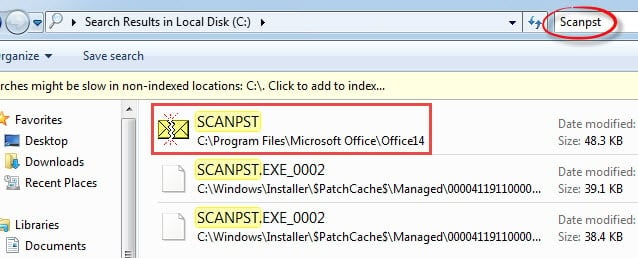
- Nato dostop do diska, kjer je nameščen MS Outlook. In v iskalno polje vnesite »Scanpst«. Čez nekaj časa se bo to orodje prikazalo.

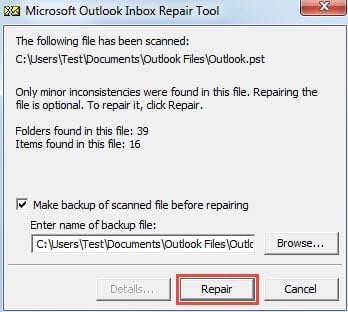
- Nato dvokliknite SCANPST, da ga zaženete. V njegovem vmesniku kliknite gumb »Prebrskaj«, da izberete datoteko PST. Nato kliknite gumb »Začni«, da skenirate in preverite datoteko.

- Kasneje na naslednjem zaslonu kliknite gumb »Popravi«.

- Ko je postopek popravila končan, lahko znova zaženete Outlook, da preverite, ali težava še vedno obstaja. Če ne, nimate druge izbire, kot da se zanesete na programsko opremo drugih ponudnikov.

Uporabite močnejše orodje za popravilo tretje osebe
Nedvomno je z vidika uporabnikov Scanpst.exe brezplačen in priročen. Če pa ste ga kdaj uporabljali, morate priznati, da ne more odpraviti zapletenih napak PST, kaj šele popraviti močno poškodovano datoteko PST. Če torej poškodovanost presega zmožnost Scanpst.exe, je čas, da uporabite orodje tretje osebe, npr. DataNumen Outlook Repair, ki lahko popravilo PST datoteko v nekaj minutah, ne glede na stopnjo poškodovanosti.
Uvod avtorja:
Shirley Zhang je strokovnjakinja za obnovitev podatkov v DataNumen, Inc., ki je vodilna na svetu na področju tehnologij za obnovitev podatkov, vključno z obnovitev sql in obeti za popravilo programskih izdelkov. Za več informacij obiščite www.datanumen.com