
Ko poskušate trajno izbrisati elemente Outlooka s tipkama »Shift + Delete«, boste prejeli opozorilno sporočilo in zaslišali boste zvok. Če želite popolnoma onemogočiti sporočilo ali samo onemogočiti oster zvok, lahko uporabite metode v tem članku.
Včasih morda upate, da boste nekatere elemente trajno izbrisali, ne da bi posredovali poštno mapo »Izbrisani predmeti«. Izberete lahko izvorne elemente in neposredno pritisnete tipke »Shift + Delete«. Vendar pa boste v tem trenutku običajno videli Outlookovo opozorilno sporočilo in slišali oster opozorilni zvok. Nekateri uporabniki morda mislijo, da je opozorilo neuporabno, saj so že potrdili, da trajno izbrišejo te elemente. S tem upajo, da bodo opozorilno sporočilo temeljito onemogočili ali preprosto izklopili opozorilni zvok. Kot odgovor na to težavo so tukaj ustrezni koraki za onemogočanje opozorilnega sporočila in zvoka.
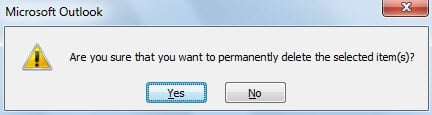
Onemogoči opozorilno sporočilo Pri trajnem brisanju Outlookovih elementov
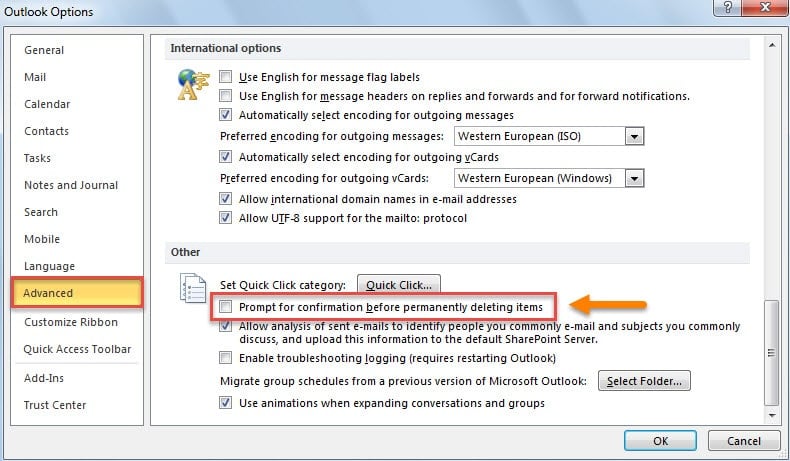
- Za začetek zaženite Outlook in pojdite v meni »Datoteka«.
- Nato izberite »Možnosti« za dostop do okna »Možnosti Outlooka«.
- V naslednjem oknu bi morali preklopiti na zavihek »Napredno«.
- Nato lahko povlečete drsni trak navzdol, dokler ne najdete oznake »Drugo«.
- Po tem onemogočite možnost – »Opozorilno sporočilo za potrditev pred trajnim brisanjem elementov«.

- Na koncu kliknite gumb »V redu«, da shranite spremembe v možnostih.
Če želite ohraniti opozorilno sporočilo, vendar ne marate slišati ostrih zvokov, lahko uporabite naslednjo metodo, da onemogočite samo opozorilni zvok
Onemogoči opozorilni zvok pri trajnem brisanju Outlookovih elementov
- Najprej pravilno zaprite okno Outlooka in odprite »Meni Start«.
- Nato v meniju »Start« izberite »Nadzorna plošča«.
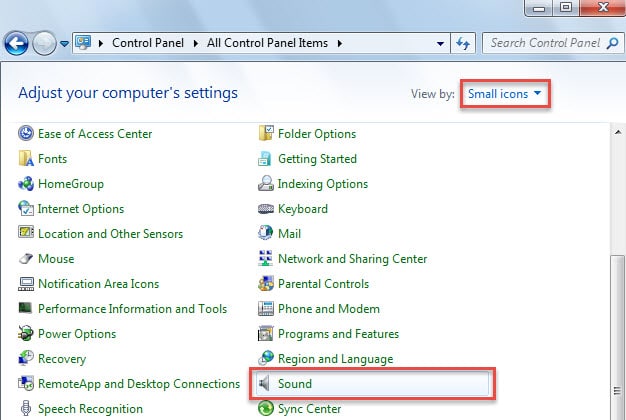
- Nato v pojavnem oknu »Nadzorna plošča« najprej spremenite »Pogled po« iz privzete »Kategorije« v »Majhne ikone«.
- Nato lahko najdete in kliknete programček »Zvok«.

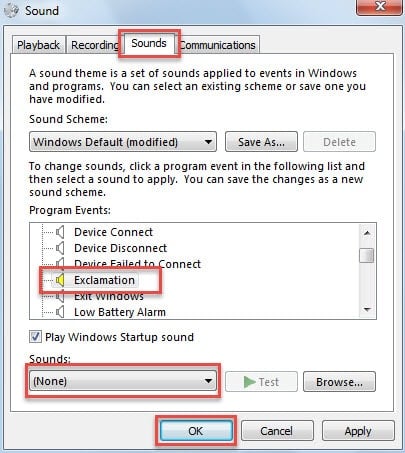
- Nato v pogovornem oknu »Zvok« naredite naslednje:
- Najprej preklopite na zavihek »Zvoki«.
- Nato se v polju »Programski dogodki« pomaknite navzdol, dokler ne najdete elementa »Klicaj«.
- Po predstavitvi se lahko obrnete na naslednje polje »Zvok«. Kliknite nanj. Nato na spustnem seznamu izberite »(Brez)«.
- Na koncu kliknite »V redu«, da shranite spremembe in zaprete pogovorno okno.

- Končno lahko zaprete nadzorno ploščo.
Od zdaj naprej vsakič, ko trajno izbrišete Outlookove elemente, ne boste nikoli slišali ostrih zvokov, čeprav se prikaže opozorilno sporočilo. Kljub temu bo ta sprememba vplivala tudi na druge programe, ki uporabljajo zvok »Klicaj«.
Obnovite izbrisane Outlookove elemente
Ni mogoče zanikati, da je veliko uporabnikov zagotovo kdaj pomotoma izbrisalo elemente. Na splošno obstaja več priročnih načinov za njihovo obnovitev. Če uporabljate Exchange račun v Outlooku, obstaja neposredna funkcija »Obnovi izbrisane elemente iz strežnika«. Če pa uporabljate račun POP3, lahko obiščete strežnik in preverite, ali vaši izbrisani elementi še vedno obstajajo, v katerem je Outlook konfiguriran tako, da privzeto hrani kopije v strežniku. Poleg tega se lahko vrnete k zvezdniku Orodje za obnovitev e-pošte Outlook PSTkot DataNumen Outlook Repair.
Uvod avtorja:
Shirley Zhang je strokovnjakinja za obnovitev podatkov v DataNumen, Inc., ki je vodilna na svetu na področju tehnologij za obnovitev podatkov, vključno z popravilo poškodovano SQL Server datum in obeti za popravilo programskih izdelkov. Za več informacij obiščite www.datanumen.com