
Ta članek govori predvsem o tem, kako ustvariti personalizirano razglednico s pomočjo Worda.
Vsakič, ko pošljete razglednico, kje jo sploh dobite? Na splošno večina od nas preprosto gre v trgovino in izbere, kar se nam zdi primerno. Zakaj je ne bi izdelali sami? Pomislite na to, da bi izdelali razglednico, ki vam je všeč. Poleg tega se bodo ljudje, ki jo prejmejo, zagotovo počutili spoštovane.
In tukaj je naša dobra novica, da lahko čudovito razglednico popolnoma prilagodite samo z Wordom. Preberite spodnje korake in se lotite dela.
Delo, ki ga morate opraviti na zadnji strani
- Najprej in predvsem odprite prazen Wordov dokument.
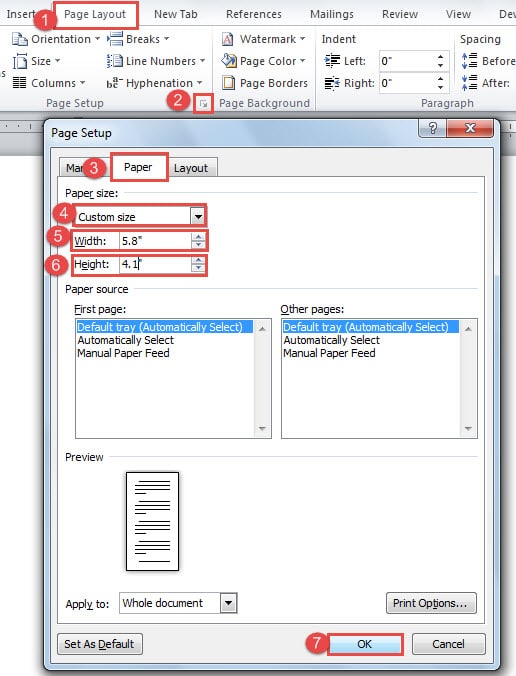
- Nato kliknite jeziček »Postavitev strani«.
- Nato kliknite gumb za podaljšanje v skupini »Nastavitev strani«.
- Nato v pogovornem oknu »Nastavitev strani« najprej kliknite »Papir«.
- Nato izberite velikost po meri za velikost papirja.
- Vhodna širina in višina. Tu na primer vnesemo 5.8 palca v besedilno polje »Širina« in »4.1 palca« v besedilno polje »Višina«.
- Nato kliknite »V redu«, da shranite spremembo.
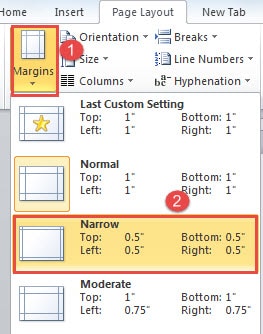
- Nato kliknite »Robovi« v skupini »Nastavitev strani« na zavihku »Postavitev strani«.
- V meniju s seznamom izberite »Ozko«.

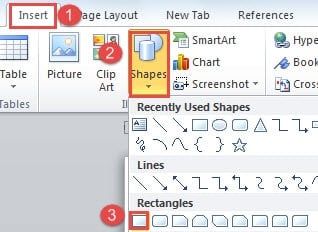
- Nato kliknite zavihek »Vstavi«.
- Kliknite »Oblike«.
- Nato izberite »Pravokotnik«.

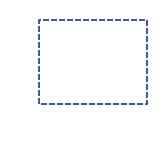
- Zdaj kliknite in povlecite pravokotnik velikosti žiga v zgornjem desnem kotu papirja.
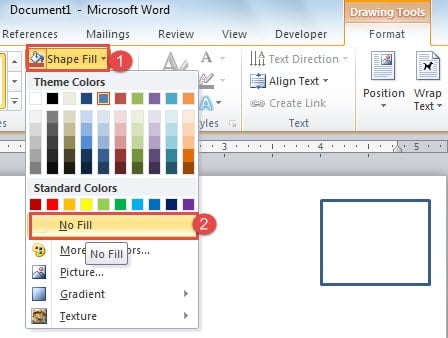
- Nato v skupini »Slogi oblike« na zavihku »Oblika« kliknite »Izpolni obliko«.
- Izberite “No Fill”.

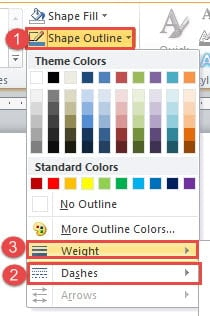
- Nadaljujte s klikom na “Shape Outline”.
- Nato kliknite »Črtice«, da izberete slog.
- Podobno kliknite »Teža«, da izberete tudi vrsto.


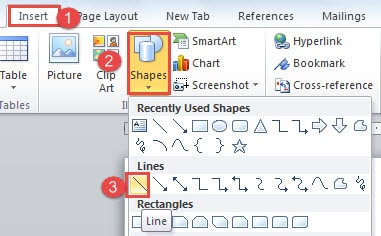
- Zdaj znova kliknite »Vstavi«.
- In kliknite »Oblike«.
- Tokrat izberite “Line”.

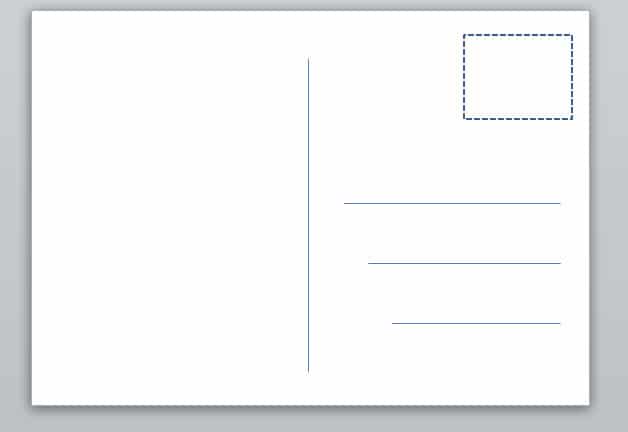
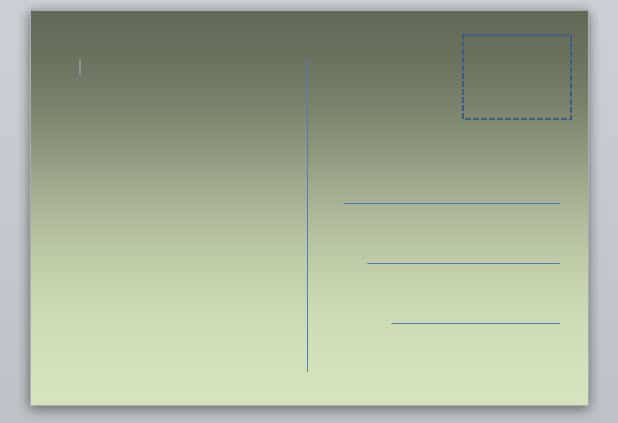
- Kliknite in povlecite miško, da narišete navpično črto na sredini, če je papir. Na enak način lahko dobite več vrstic v območju naslova. Spodaj je primer:

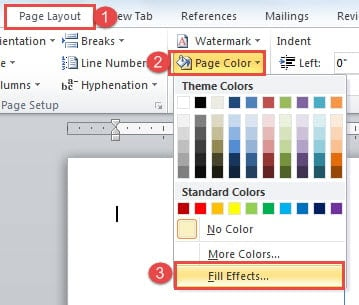
- Če se vam zdi stran nekoliko dolgočasna, jo lahko nastavite. Kliknite »Postavitev strani«.
- Nato kliknite »Barva strani«.
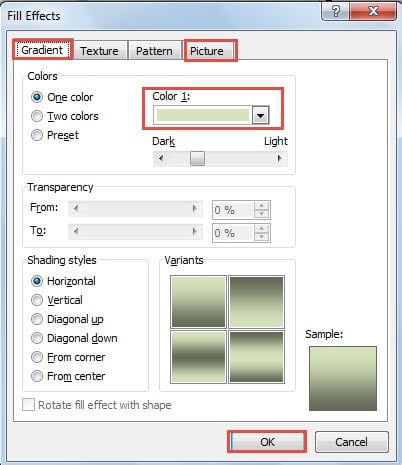
- Izberite možnost »Polni učinke«, da odprete istoimensko pogovorno okno.

- Zdaj lahko izberete barvo polnila ali sliko. Ne pozabite klikniti »V redu«, da shranite spremembo.


Če želite vstaviti vodni žig, lahko preberete naš prejšnji članek: Kako vstaviti po meri Vodni žigi v vaših Wordovih dokumentih.
In lahko se sklicujete na2 načina za odstranitev vodoravnih črt v glavi ali nogi dokumenta Word", Če imate v" Header "vodoravno črto za odstranitev.
Oblikujte sprednjo stran razglednice
- Dvokliknite na koncu prve strani, da tja postavite kazalko.
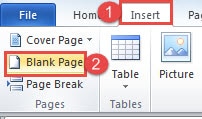
- Nato kliknite »Vstavi«.
- Izberite »Prazno stran«.

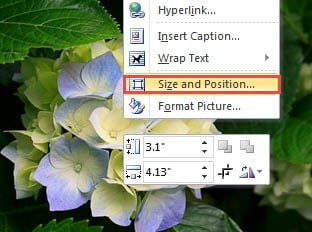
- Nato na novo stran vstavite sliko, ki vam je všeč. Z desno miškino tipko kliknite nanjo.
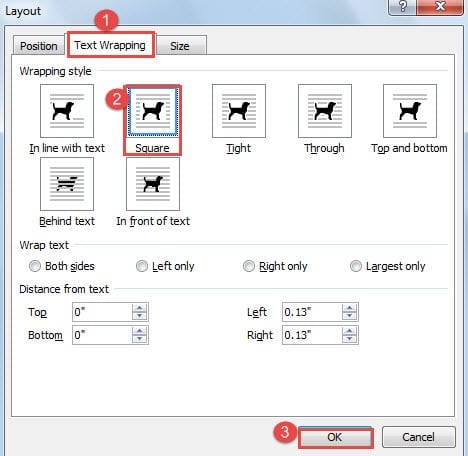
- Izberite »Velikost in položaj«, da odprete pogovorno okno »Postavitev«.

- Najprej kliknite »Oblaganje besedila«.
- Nato izberite mravljino »Slog zavijanja«, vendar »V skladu z besedilom«.
- In kliknite »V redu«.

- Zdaj prilagodite sliko in jo naredite tako veliko, kot je velikost papirja.
- Ne pozabite tiskati na obe strani.
Spopadanje z besednimi napakami
Ker zdaj veste, kako sami ustvariti razglednico v Wordu, boste morda znova navdušeni nad Wordovimi zmogljivostmi. Vendar pa lahko Word nenadoma preneha delovati in pusti vaše datoteke nedotaknjene. V takšnem primeru se vaše datoteke lahko poškodujejo. Potem boste potrebovali specializiranega Orodje za popravilo Word docx.
Uvod avtorja:
Vera Chen je strokovnjakinja za obnovitev podatkov v DataNumen, Inc., ki je vodilna na svetu na področju tehnologij za obnovitev podatkov, vključno z xls popravilo škode in pdf popravilo programskih izdelkov. Za več informacij obiščite www.datanumen.com