
V tem članku si bomo podrobno ogledali lastnosti in funkcionalnosti virtualnih imenikov strežnikov Exchange.
Uvod:
Virtualni imeniki v Microsoft Exchange se uporabljajo za aplikacije in druge odjemalce, ki uporabljajo spletne storitve. Storitve, kot so ActiveSync, Outlook Web App itd., so nekatere od vgrajenih funkcij, ki uporabljajo navidezne imenike. Uporabljajo jih predvsem internetne informacijske storitve (IIS) za vzpostavitev dostopa do spletnih aplikacij in poštnih predalov Exchange. Virtualni imeniki so tako robustni, da lahko upravljamo različne nastavitve, kot so vrste preverjanja pristnosti, dnevniki in poročanje itd.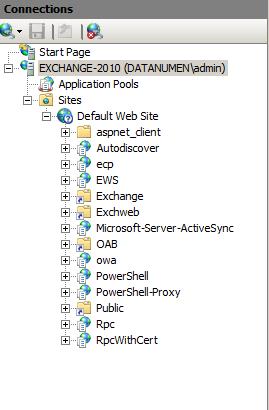
Virtualni imenik
Do njih je mogoče dostopati prek konzole Exchange Console (2010)/Exchange Admin center (2013) ali prek PowerShell. Skrbniško središče Exchange ponuja zelo osnovne informacije o možnostih navideznega imenika. Vendar PowerShell ponuja celoten seznam dejanj in informacij, ki jih je mogoče izvesti v tem navideznem imeniku. Tako lahko nadaljujemo delo s PowerShell, ki je skupen vsem različicam izmenjave.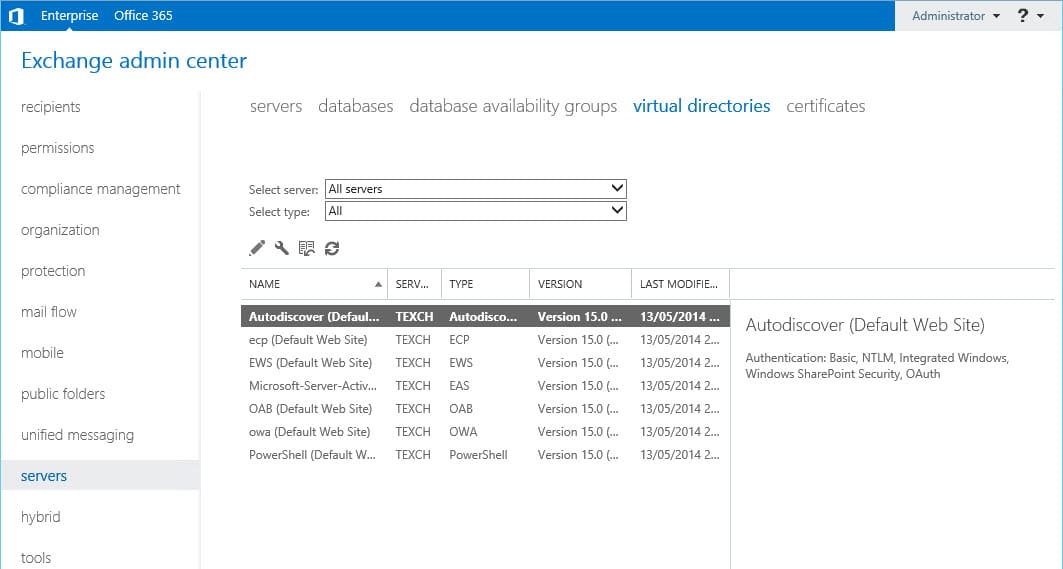
Spodaj je seznam pomembnih virtualnih imenikov.
- Samodejno odkrivanje
- ECP
- EWS
- Microsoft-Server-ActiveSync
- OAB
- OWA
- PowerShell
Poleg zgoraj naštetega obstajajo tudi drugi virtualni imeniki, ki delujejo s sistemi Exchange
- Aspnet_client
- Rpc
- RpcwithCert
Vsak strežnik Exchange bo imel lastne virtualne imenike, konfigurirane glede na vloge, nameščene na tem strežniku. Spodnja tabela prikazuje
| Imenik | Preverjanje pristnosti | Vloga strežnika | Upravljavec |
| Samodejno odkrivanje | Anonimno, osnovno, Windows | CAS | Shell |
| ECP | Anonimno, Osnovno | CAS | EMC ali Shell |
| EWS | Anonimno, Windows | CAS | Shell |
| Microsoft-Server-ActiveSync | Osnovni | CAS | EMC ali Shell |
| OAB | Windows | CAS | EMC ali Shell |
| OWA | Osnovni | CAS | EMC ali Shell |
| PowerShell | anonimni | CAS | Shell |
| aspnet_client | anonimni | CAS | IIS, EMC |
| RPK | Osnovno, Windows | CAS | Shell |
| rpcwithcert | onemogočeno | CAS | Nedostopen |
| Privzeto spletno mesto | anonimni | nabiralnik | Nedostopen |
Ukazi Powershell za vsak virtualni imenik:
| Imenik | cmdlet | Namen |
| Samodejno odkrivanje | Get-AutodiscoverVirtualDirectory | Pridobi nastavitve trenutnega navideznega imenika |
| New-AutodiscoverVirtualDirectory | Ustvarite nov virtualni imenik za samodejno odkrivanje | |
| Odstrani-AutodiscoverVirtualDirectory | Izbrišite trenutni virtualni imenik | |
| Set-AutodiscoverVirtualDirectory | Spremenite nastavitve trenutnega navideznega imenika | |
| ECP | Get-EcpVirtualDirectory | Pridobi nastavitve trenutnega navideznega imenika |
| New-EcpVirtualDirectory | Ustvarite nov virtualni imenik Ecp | |
| Remove-EcpVirtualDirectory | Izbrišite trenutni virtualni imenik | |
| Set-EcpVirtualDirectory | Spremenite nastavitve trenutnega navideznega imenika | |
| EWS | Get-WebServicesVirtualDirectory | Pridobi nastavitve trenutnega navideznega imenika |
| New-WebServicesVirtualDirectory | Ustvarite nov virtualni imenik EWS | |
| Odstrani-WebServicesVirtualDirectory | Izbrišite trenutni virtualni imenik | |
| Set-WebServicesVirtualDirectory | Spremenite nastavitve trenutnega navideznega imenika | |
| Microsoft-Server-ActiveSync | Get-ActiveSyncVirtualDirectory | Pridobi nastavitve trenutnega navideznega imenika |
| New-ActiveSyncVirtualDirectory | Ustvarite nov virtualni imenik ActiveSync | |
| Odstrani-ActiveSyncVirtualDirectory | Izbrišite trenutni virtualni imenik | |
| Set-ActiveSyncVirtualDirectory | Spremenite nastavitve trenutnega navideznega imenika | |
| OAB | Get-OabVirtualDirectory | Pridobi nastavitve trenutnega navideznega imenika |
| New-OabVirtualDirectory | Ustvarite nov virtualni imenik za samodejno odkrivanje | |
| Odstrani-OabVirtualDirectory | Izbrišite trenutni virtualni imenik | |
| Set-OabVirtualDirectory | Spremenite nastavitve trenutnega navideznega imenika | |
| OWA | Get-OwaVirtualDirectory | Pridobi nastavitve trenutnega navideznega imenika |
| New-OwaVirtualDirectory | Ustvarite nov virtualni imenik OWA | |
| Odstrani-OwaVirtualDirectory | Izbrišite trenutni virtualni imenik | |
| Set-OwaVirtualDirectory | Spremenite nastavitve trenutnega navideznega imenika | |
| PowerShell | Get-PowerShellVirtualDirectory | Pridobi nastavitve trenutnega navideznega imenika |
| New-PowerShellVirtualDirectory | Ustvarite nov virtualni imenik Powershell | |
| Odstrani-PowerShellVirtualDirectory | Izbrišite trenutni virtualni imenik | |
| Set-PowerShellVirtualDirectory | Spremenite nastavitve trenutnega navideznega imenika |
ugotovitev:
Zdi se, da so zgornji ukazi PowerShell enostavni, vendar bi morali biti pri njihovem upravljanju še posebej previdni. V nasprotnem primeru bomo naleteli na nedoločljive težave, ki jih ne bo enostavno odpraviti. Uporabite te ukaze cmdlet v testnem okolju, razen če ste prepričani in se tega popolnoma zavedate. Včasih bomo morali med odpravljanjem težav znova ustvariti imenike. Ti imeniki so zelo pomembni za povezljivost. Če tega ne morete popraviti, lahko razmislite OST file okrevanje za dostop do e-pošte za nekaj časa, dokler ne odpravite težave.
Avtor Uvod:
Sophia Mao je strokovnjakinja za obnovitev podatkov v DataNumen, Inc., ki je vodilna na svetu na področju tehnologij za obnovitev podatkov, vključno z popravi poškodbe datoteke pst programska oprema za obnovitev besed in besed. Za več informacij obiščite www.datanumen.com