
Vsakič, ko ustvarite novo mapo, boste morali spremeniti njen pogled glede na vaše želje. Zakaj ne spremenite neposredno privzetega pogleda za nove mape?
Nekdo morda nikoli ni opazil, da je privzeti pogled za nove mape v Outlooku »kompaktni«. Če torej spremenite nastavitve pogleda »Kompaktnega« pogleda, bo privzeti pogled za nove mape ustrezno spremenjen. Tukaj so konkretni koraki.
Koraki za prilagajanje privzetega pogleda za nove mape
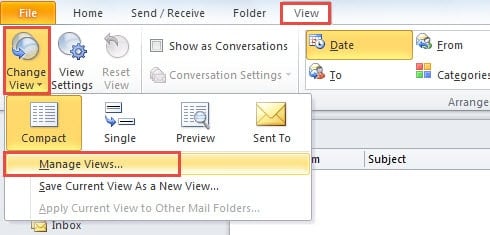
- Na samem začetku preklopite na zavihek »Pogled« in kliknite gumb »Spremeni pogled«. Na spustnem seznamu lahko poiščete in kliknete možnost »Upravljanje pogledov«.
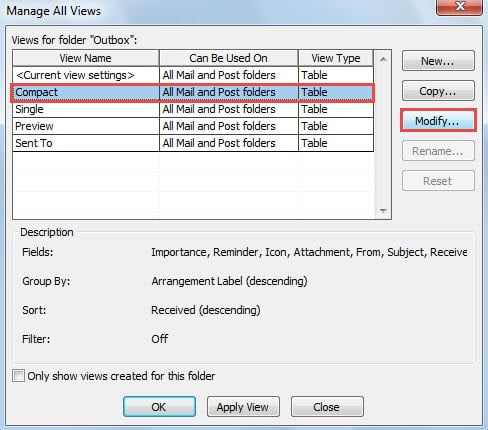
- Nato se odpre novo pogovorno okno »Upravljanje vseh pogledov«. Izbrati morate »Compact«. In kliknite gumb »Spremeni«.
- Nato boste videli še eno pojavno pogovorno okno »Napredne nastavitve pogleda: kompaktno«, v katerem lahko prilagodite pogled svojim željam. Zdaj bom podrobno predstavil, kako ga prilagoditi.

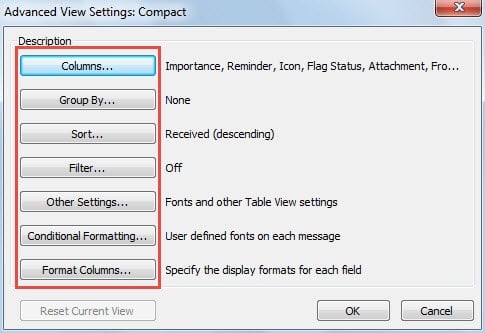
- Stolpci: v glavi seznama elementov lahko dodate in odstranite privzete stolpce, kot so zastavica, stanje in tako naprej.
- Združi po: Kot že ime pove, je cilj spremeniti način združevanja elementov. Izberete lahko želeno skupino, na primer Rok, Stiki itd.
- Razvrsti: V tej funkciji lahko spremenite vrstni red seznama predmetov, na primer velikost, prejeto, zadevo in tako naprej.
- Filter: Z njim lahko poskrbite, da tisti predmeti, ki ravno ustrezajo filtrom, izginejo s seznama.
- Pogojno oblikovanje: Ta funkcija je še posebej priljubljena med običajnimi uporabniki Outlooka. Z njim lahko spremenite pisave, velikost pisave in barve, da lahko Outlook postane bolj barvit.
- Končno, ko spremenite zgoraj, lahko kliknete vrsto »V redu«, dokler se vsa pogovorna okna ne zaprejo.
Od takrat ste uspešno spremenili privzete nastavitve »kompaktnega« pogleda. To pomeni, da ko ustvarite nove mape, bodo te v vašem pogledu po meri, tako da vam jih ni treba spreminjati vsakič.
Dodaten nasvet: privzeto uporabite enotni pogled za nove mape
Tukaj je zanimiva zadeva o privzetem pogledu. Če imate raje enojni pogled in upate, da lahko vsaka nova mapa privzeto uporablja enojni pogled, lahko s spodnjimi preprostimi koraki spremenite »Compact« v »Single«.
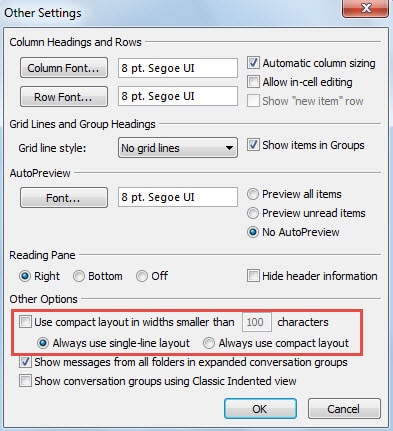
- V 3. koraku zgornjih metod kliknite »Druge nastavitve«.
- Nato v pojavnem pogovornem oknu prekličite izbiro »Uporabi kompaktno postavitev s širino, manjšo od 100 znakov« in izberite »Vedno uporabi enovrstično postavitev«.

- Na koncu kliknite več »V redu«, da shranite spremembe in se vrnete v Outlook.
Pazite na vsako Outlookovo napako
Čeprav je Outlook opremljen z neštetimi funkcijami, lahko občasno pride do napak. Zato morate biti pozorni na te napake. Napake pri montaži bodo nekega dne končno pripeljale do hudih zrušitev. Če v primeru zrušitev Scanpst.exe ne more več rešiti Outlooka. Zanesti se morate na druga močna orodja, kot je npr DataNumen Outlook Repair, ki je dobro podkovan v jeziku Obnovitev programa Outlook.
Uvod avtorja:
Shirley Zhang je strokovnjakinja za obnovitev podatkov v DataNumen, Inc., ki je vodilna na svetu na področju tehnologij za obnovitev podatkov, vključno z obnovitev sql in obeti za popravilo programskih izdelkov. Za več informacij obiščite www.datanumen.com