
Ste že kdaj želeli podatke o stikih iz podatkov VCF uvoziti na Excel-ov list? Upoštevajte ta članek in ustvarite svoj bralnik VCF, ki bo podatke iz datotek VCF uvozil v Excelove delovne liste
Prenesi zdaj
Če želite programsko opremo začeti uporabljati čim prej, lahko:
Prenesite programsko opremo zdaj
V nasprotnem primeru, če želite sami, lahko preberete spodnjo vsebino.
Pripravimo GUI
Pripravimo GUI za našo bralno aplikacijo VCF. Na Sheet1 moramo ustvariti polje, ki bo vsebovalo celotno pot naše datoteke VCF. Namesto da razširite širino celice, združite celice, da ustvarite to polje. Če želimo uporabnikom omogočiti, da izberejo datoteko VCF, na list dodajte gumb »Prebrskaj«. Potrebujemo dodaten gumb, ki uporabnikom dovoli uvoz podatkov VCF. Poimenujmo ta gumb kot "Uvozi".
List1 bo zdaj videti tako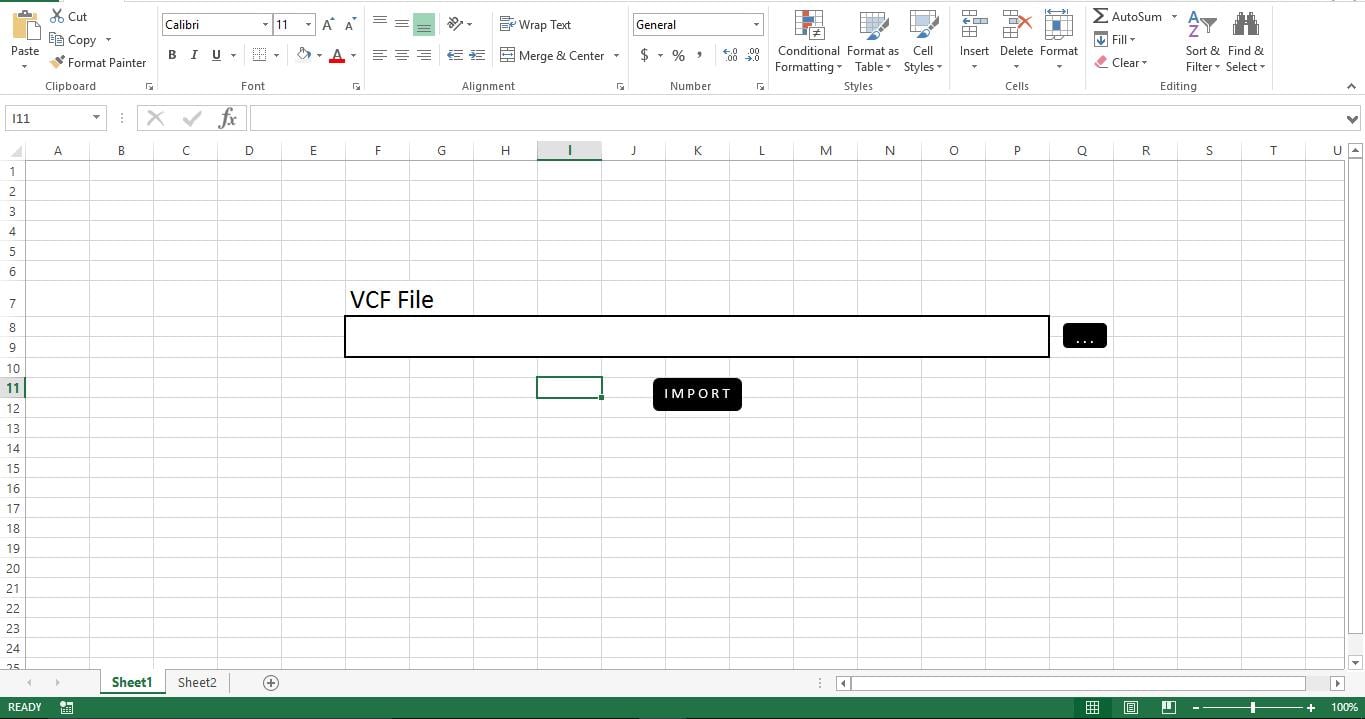
Pripravimo bazo podatkov
Kot bazo podatkov bomo uporabili Sheet2. Vse, kar morate storiti, je ustvariti ustrezne glave stolpcev. V tem primeru bom uvozil ime in organizacijo iz VCF. Tako sem dodal naslove stolpcev "Ime" v stolpec A in "Organizacija" v stolpec B.
List2 bo zdaj videti tako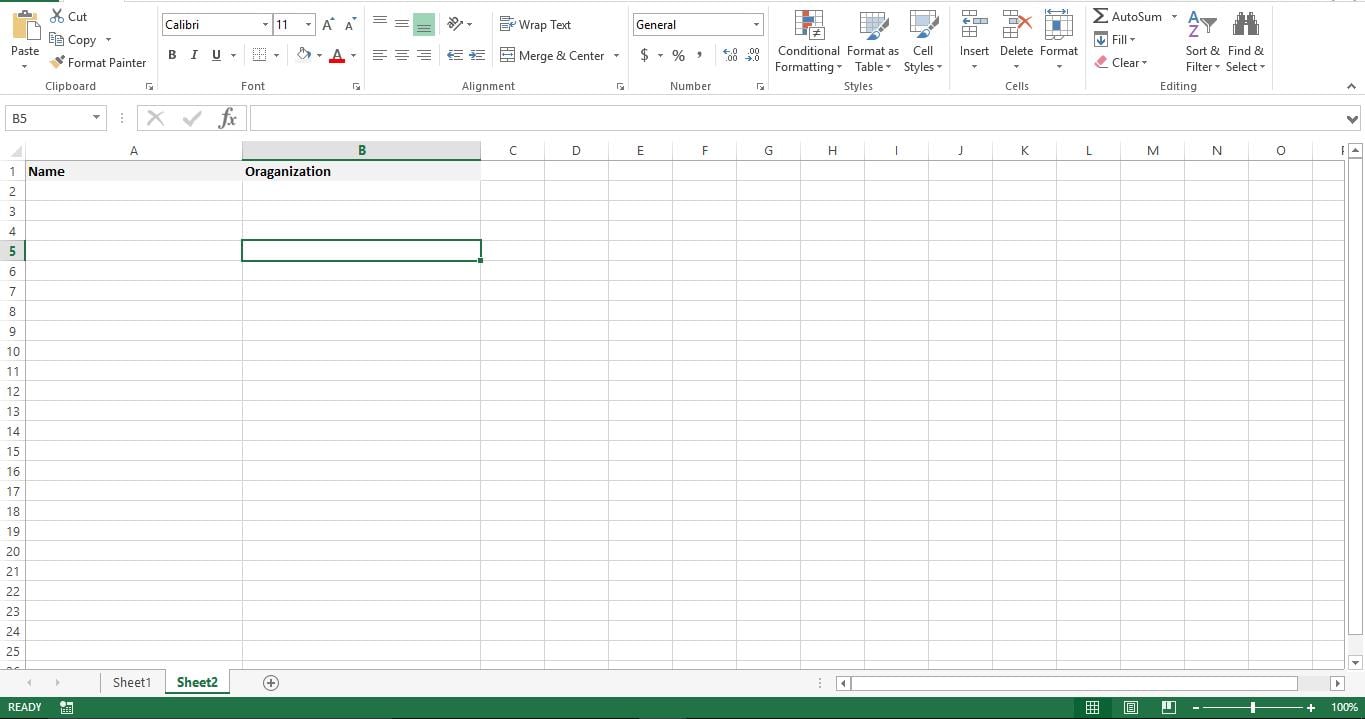
Naj bo funkcionalen
Zdaj smo razvili Front-End za naše orodje in naš naslednji korak je, da z dodajanjem skriptov omogočimo njegovo delovanje. Odprite urejevalnik VBA in v Module1 prilepite spodnji skript.
Zdaj se vrnite na Sheet1 in dodajte Sub "pickvcf" na gumb "Browse". Z desno tipko miške kliknite gumb »Uvozi« in ji dodelite makro »importvcf«. Datoteko shranite kot datoteko z omogočenim makrom in to je to. Zdaj ste razvili bralnik VCF.
Preizkusimo
Kliknite gumb »Prebrskaj«, da izberete datoteko VCF. Takoj ko pritisnete Ok v oknu File Browse (Brskanje po datotekah), lahko vidite celotno pot izbrane datoteke, ki se prikaže na Sheet1. Zdaj kliknite gumb »Uvozi« in takoj boste videli informacije o imenu in organizaciji stika, ki se pojavijo na Sheet2.
Kako deluje?
Ta skript vsebuje dva Subs. Sub “pickvcf” omogoča uporabnikom brskanje in izbiro njihove datoteke VCF, pod “importvcf” pa branje in uvoz podatkov iz VCF v datoteko Excel.
Spremenite ga
Od zdaj skript uvaža podatke o imenu in organizaciji iz datoteke VCF. Skript lahko enostavno spremenite tako, da uvozite druge informacije, kot so naslov, telefon, faks in e-pošta. Skript lahko prilagodite tudi tako, da prebere več datotek VCF v mapi in jih uvozi v paketnem postopku.
Ta skript deluje dobro, če vaš Excel ni pokvarjen. Če pa imate poškodovana datoteka Excel in jo želite popraviti, lahko uporabite Excelova orodja za obnovitev, kot je DataNumen Excel Repair.
Script
Sub pickvcf()
    Dim fd As Office.FileDialog
    Set fd = Application.FileDialog(msoFileDialogFilePicker)
    With fd
        .AllowMultiSelect = False
        .Title = "Please select the file."
        .Filters.Clear
        .Filters.Add "VCF", "*.vcf"
        If .Show = True Then
            txtFileName = .SelectedItems(1)
            Sheets("Sheet1").Range("F8").Value = txtFileName
        End If
    End With
End Sub

Sub Importvcf()
    Dim fileName As String, textData As String, textRow As String, fileNo As Integer
    fileName = Sheets("Sheet1").Range("F8").Value
    fileNo = FreeFile
    r = 2
    Open fileName For Input As #fileNo
    Do While Not EOF(fileNo)
        Line Input #fileNo, textRow
        If Left(textRow, 3) = "FN:" Then
            Sheets("Sheet2").Range("A" & r).Value = Replace(textRow, "FN:", "")
        End If
        If Left(textRow, 4) = "ORG:" Then
            Sheets("Sheet2").Range("B" & r).Value = Replace(textRow, "ORG:", "")
        End If
    Loop
    Close #fileNo
End Sub
Uvod avtorja:
Nick Vipond je strokovnjak za obnovitev podatkov v DataNumen, Inc., ki je vodilna na svetu na področju tehnologij za obnovitev podatkov, vključno z popravilo dok in obeti za obnovitev programske opreme. Za več informacij obiščite www.datanumen.com