
V tem članku vam bomo predstavili podroben opis, kako ustvariti Wordov dokument z več stolpci.
Tu in tam, ko obdelujete besede v Wordu, se boste verjetno naveličali sloga dokumenta. Vsekakor lahko pomaga ustvarjanje dokumenta v več stolpcih. Vendar je to lažje reči kot narediti. Nekateri morda nimajo pojma, kako to doseči.
Zato bomo tukaj podrobno razložili navodila, ki vam bodo pomagala izboljšati videz vašega Wordovega dokumenta.
Koraki za ustvarjanje Wordovega dokumenta z več stolpci
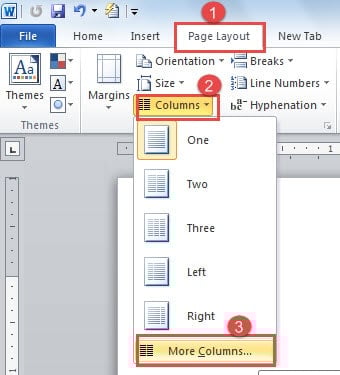
- Najprej in predvsem odprite Wordov dokument, ki ga morate spremeniti v večstolpčnega.
- Nato kliknite »Postavitev strani« na traku.
- Nato kliknite »Stolpci« v skupini »Nastavitev strani«.
- Kliknite ikono »Stolpci«.
- V spustnem meniju izberite možnost »Več stolpcev«.
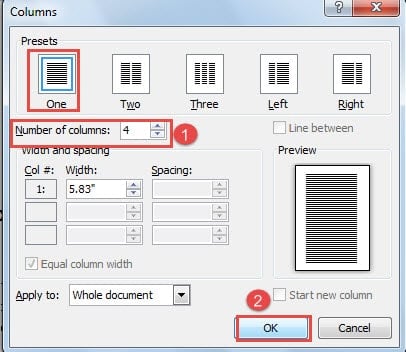
- Zdaj se bo pojavilo pogovorno okno »Stolpci«. Vidite lahko, da je za ta dokument trenutno izbran en slog stolpca. Če želite spremeniti nastavitev dokumenta v več stolpcih, preprosto vnesite številko v besedilno polje »Število stolpcev«.
- Nato kliknite »V redu«.

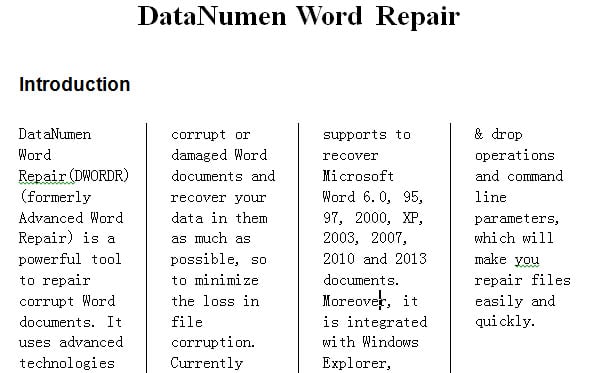
Zdaj ste uspešno ustvarili Wordov dokument v 4 stolpcih. Tako kot spodaj: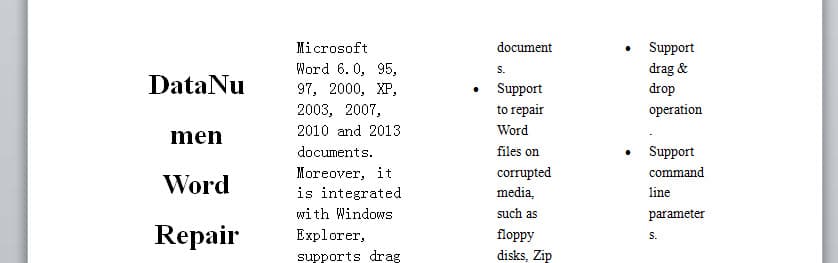
Dodajte vrstice med stolpce
Popolnoma lahko dodate vrstice med stolpce, da bo vsebina jasna.
- Ponovite od zgornjega koraka 1 do koraka 5.
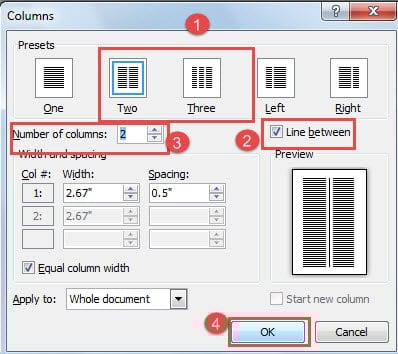
- V pogovornem oknu »stolpci« najprej izberite več kot en stolpec v »Prednastavitvah«. Samo tako lahko potrdite polje »Črta med«.
- Nato vnesete številko stolpca.
- Končno kliknite »V redu«.


Prilagodite širino stolpca
- Ponovite od 1. do 6. koraka v »Korakih za ustvarjanje Wordovega dokumenta z več stolpci«.
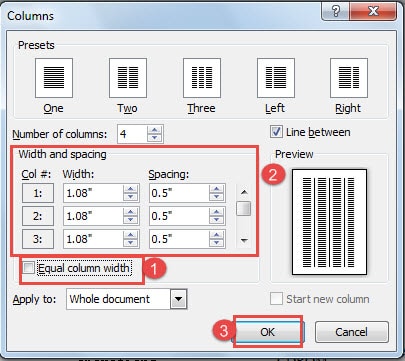
- Nato odstranite kljukico v polju »Enaka širina stolpca«.
- Pojdite, da prilagodite širino stolpca ali razmik, kot želite.
- Kliknite »V redu«, da shranite spremembo.

Nastavite del dokumenta v več stolpcih
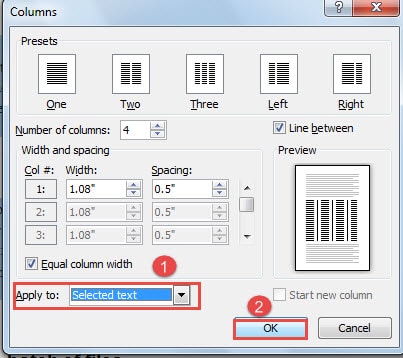
- Najprej morate izbrati del, ki mora biti v stolpcih.
- Kljub temu ponovite korak od 1 do 6 v »Korakih za ustvarjanje Wordovega dokumenta z več stolpci«.
- V polju »Uporabi za« izberite »Izbrano besedilo«.
- Nato kliknite »V redu«.

Zdaj lahko dobite naslednji rezultat: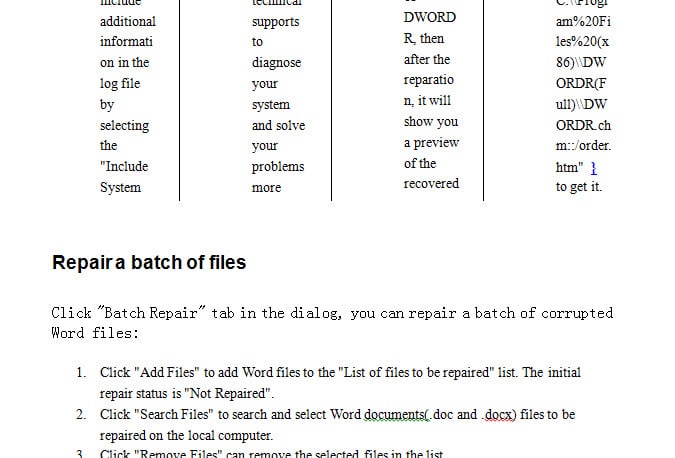
Vedno najprej naredite varnostno kopijo
Čeprav je Word zmožen številnih funkcij, morate to vedno upoštevati, in sicer varnostno kopiranje pomembnih datotek. Kajti med raziskovanjem Worda lahko pomotoma spremenite obliko datoteke. In še huje, Word se lahko zruši zaradi nepravilnega delovanja. V takšnih okoliščinah vas bo varnostna kopija rešila številnih težav, vključno z vsemi težavami obnovitev besed.
Uvod avtorja:
Vera Chen je strokovnjakinja za obnovitev podatkov v DataNumen, Inc., ki je vodilna na svetu na področju tehnologij za obnovitev podatkov, vključno z odlično okrevanje in pdf popravilo programskih izdelkov. Za več informacij obiščite www.datanumen.com