
Mnogi uporabniki hrepenijo po metodi za pretvorbo sestanka v Outlooku v skupni sestanek. Ta članek bo predstavil hitro metodo za hitro izvedbo prek Outlook VBA.
Pravzaprav je sestanek v Outlooku tudi element sestanka. Glavna razlika med njima je, da sestanek vsebuje udeležence, sestanek pa ne. Tako je običajni sestanek precej enostavno pretvoriti v sestanek. Preprosto odprite sestanek in kliknite gumb »Povabi udeležence« na zavihku »Imenovanje«.
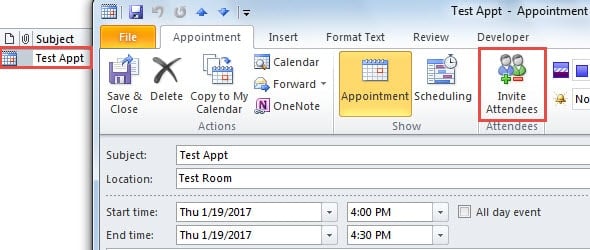
Vendar pa Outlook ne podpira preproste pretvorbe sestanka v sestanek. Nima vgrajene podpore za odstranjevanje udeležencev. Če torej želite to narediti, je rešitev na splošno ročno ustvarjanje novega sestanka z enakimi podatki kot sestanek. To bo precej zamudno. Na srečo lahko to storite z Outlook VBA z izjemno enostavnostjo. Berite naprej, če želite izvedeti kode VBA in podrobne korake.
Pretvorite sestanek v sestanek z Outlook VBA
- Za začetek pojdite na zavihek »Razvijalec« in kliknite gumb »Visual Basic«.
- Nato v novo okno »Microsoft Visual Basic for Applications« vstavite nov modul.
- Nato kopirajte in vanj prilepite naslednje kode VBA.
Sub ConvertMeetingtoAppt()
    Dim olSel As Selection
    Dim obj As Object
    Dim olMeeting As AppointmentItem
    Dim Recips As Recipients
    Dim Recip As Recipient

    Set olSel = Outlook.Application.ActiveExplorer.Selection

    For Each obj In olSel
        If TypeName(obj) = "AppointmentItem" Then
           Set olMeeting = obj
           If olMeeting.MeetingStatus <> olNonMeeting Then
              If MsgBox("Are you sure to convert the selected meeting into an appointment?", vbYesNo + vbQuestion, "Confirm Convert") = vbYes Then
                 Set Recips = olMeeting.Recipients
                 For Each Recip In Recips
                     Recip.Delete
                 Next
                 olMeeting.MeetingStatus = olNonMeeting
                 olMeeting.Save
              End If
           End If
        End If
    Next
End Sub
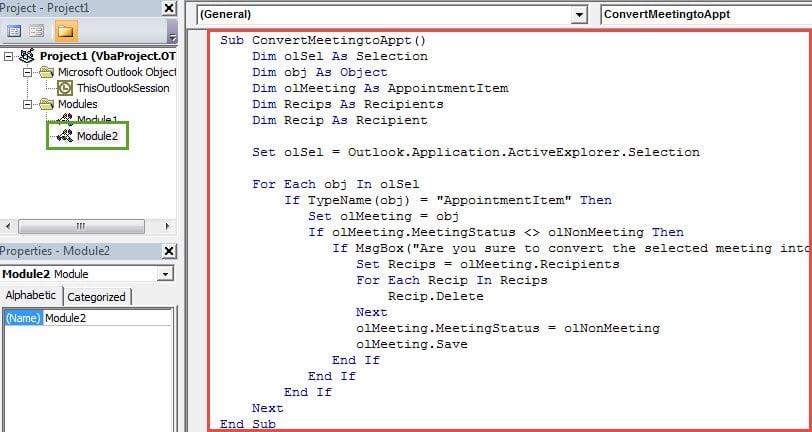
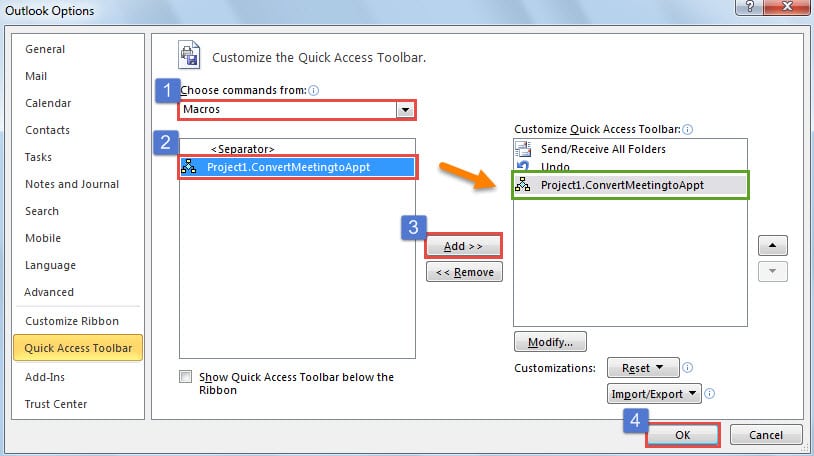
- Nato se lahko vrnete v glavno okno programa Outlook in še naprej dodajate nov makro v orodno vrstico za hitri dostop.

- Sčasoma lahko poskusite s to kodo.
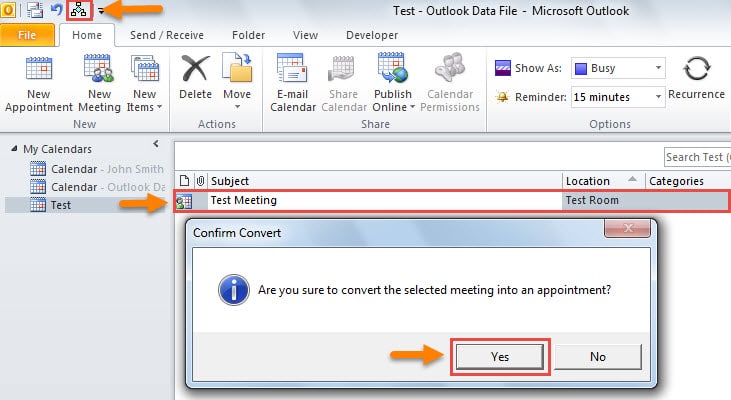
- Na izvornem sestanku najprej odprite pravilno mapo in koledar koledarja.
- Nato pritisnite gumb makra v orodni vrstici za hitri dostop.
- Kasneje boste dobili okno s sporočilom, vprašajte, ali ste prepričani, da želite pretvoriti.

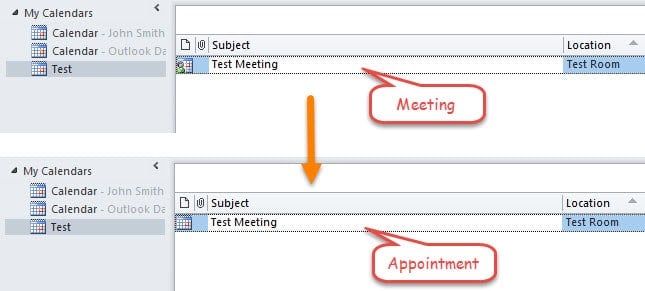
- Ko izberete »Da«, se sestanek hkrati spremeni v sestanek.

Ne ozirajte se na varnostno kopiranje podatkov Outlook
Outlook je občutljiv na različne dejavnike, vključno z virusi, zlonamerno programsko opremo, izpadi električne energije itd. S tem, da bi preprečili Poškodba podatkov v programu Outlook PST, vztrajati morate pri rednih varnostnih kopijah podatkov v Outlooku. Je zelo pomembna. Nikoli ga ne obidite. Priporočljivo je tudi, da si priskrbite močno orodje za popravilo, ki vam bo prav prišlo DataNumen Outlook Repair.
Uvod avtorja:
Shirley Zhang je strokovnjakinja za obnovitev podatkov v DataNumen, Inc., ki je vodilna na svetu na področju tehnologij za obnovitev podatkov, vključno z popravilo pokvarjeno SQL Server in obeti za popravilo programskih izdelkov. Za več informacij obiščite www.datanumen.com