
V tem članku izvemo o možnosti pogojnega oblikovanja vrstic poročila v MS Accessu, kako je koristna in kako jo uporabiti.
Poročila MS Access so bila zagotovljena z namenom, da uporabniku olajšajo razumevanje, kaj je v podatkih in kaj poskuša sporočiti. Da bi zagotovili, da ta poročila naredijo točno tisto, kar jim je namenjeno, jih spremlja tudi veliko možnosti oblikovanja. Glede na vaše potrebe in vrsto rezultatov, ki jih iščete, lahko v poročilu nastavite določena merila in pogoje. Če bo izpolnjeno, bo prikazano določeno oblikovanje, tako da bo uporabnik lahko z lahkoto razumel podatke.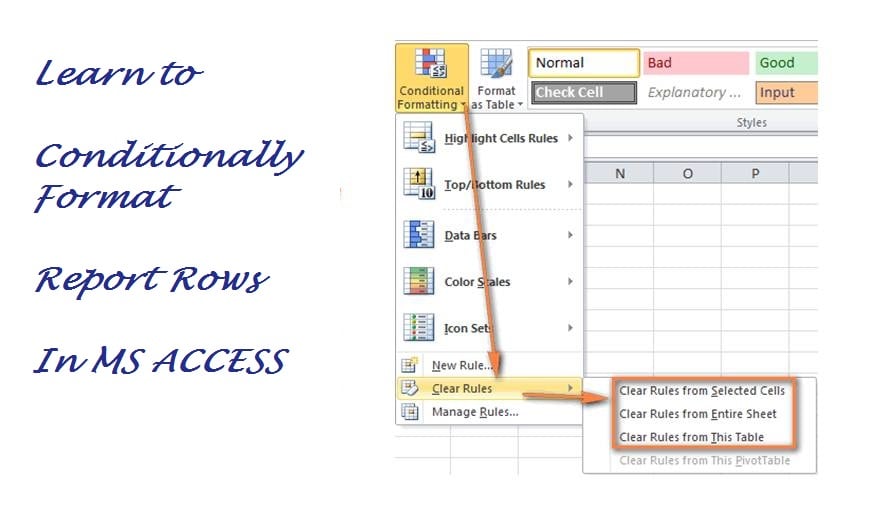
Na primer - predpostavimo, da ste svojemu poročilu in obrazcem priložili določen nadzor. To so kontrolniki, ki jih morate nenehno spremljati in jim slediti. Za lažje sledenje lahko uporabite pogojno oblikovanje. To bo zagotovilo, da bodo po izpolnitvi pogoja ali meril, ki ste jih navedli, oblikovani tako, da vam bo sledenje sprememb lažje. Zdaj boste morda želeli to pogojno oblikovanje uporabiti tudi tako, da bo v določenih situacijah spremenilo barvo celotne vrstice.
Uporaba pogojnega oblikovanja za poročanje vrstic v MS Accessu
 Glede na poročilo, do katerega imate dostop, lahko izberete katero koli njegovo vrstico za uporabo pogojnega oblikovanja, da spremenite barvo, ko je določen pogoj izpolnjen. Recimo, da imamo dostop do članske vrstice iz baze podatkov, ki vsebuje podrobnosti o vseh članih športnega kluba. Iz tega poročila želimo izpostaviti vse tiste stolpce, v katerih so članstva trenutno aktivna.
Za to bomo morali najprej organizirati podatke tako, da bodo vsi aktivni člani prikazani v eni vrstici. Poročilo lahko odprete v pogledu zasnove, da preverite njegovo zasnovo in osnovno oblikovanje vrstice, za katero želite uporabiti pogojno oblikovanje.
Uporaba pogojnega oblikovanja za vrstice poročila Access
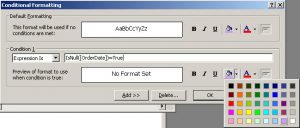
- Če želite uporabiti pogojno oblikovanje za določen razdelek ali kontrolnike v poročilu, jih morate izbrati, odpreti Oblika in nato Pogojno oblikovanje.
- Zdaj morate nastaviti pogoj, ki bo, če bo izpolnjen, privedel do uporabe pogojnega oblikovanja v izbranih razdelkih. Zato se prepričajte, da je izraz, ki ga tukaj navedete, pravilen. Sicer oblikovanje ne bo uporabno.
Z istim postopkom se lahko odločite za uporabo pogojnega oblikovanja za tiste odseke vrstic poročila, kjer navedeni pogoj ni izpolnjen. Za to boste morali navesti nasprotni izraz, kot ste ga tukaj omenili. Tako boste zagotovili, da bodo odseki, ki izpolnjujejo določeni pogoj, in tisti, ki ga ne izpolnjujejo, različno oblikovani, tako da jih boste zlahka ločili.
Pomembne točke
Pogojno oblikovanje je lahko v veliko pomoč za več podjetij in organizacij, saj lahko s pomočjo tega zlahka ločimo med pomembnimi zapisi in tistimi, ki niso. Osredotočite se na poglavja, ki so pomembna in jih je treba spremljati ali upoštevati.
Za katerega koli uporabnika Accessa so podatki, shranjeni v zbirki podatkov, ključnega pomena. Če želite zagotoviti razpoložljivost podatkov tudi v primeru zrušitve baze podatkov, vlagajte v orodje, ki lahko popravilo accdb baza podatkov za hitro obnovitev.
Uvod avtorja:
Vivian Stevens je strokovnjakinja za obnovitev podatkov v DataNumen, Inc., ki je vodilna na svetu na področju tehnologij za obnovitev podatkov, vključno z popravilo mdf in excel programske izdelke za obnovitev. Za več informacij obiščite www.datanumen.com