
V Excelovem delovnem listu srečate vrednosti napak pri uporabi formule ali drugih vidikih. V tem članku bomo razpravljali o tem, kako hitro izbrisati vse vrednosti napak na vašem Excelovem delovnem listu.
Excel je posebej zasnovan za izračun in analizo podatkov in informacij. Toda včasih boste ugotovili, da bodo v celicah napake. Razlogi so lahko različni, na primer v formuli je nekaj napačnih elementov. Tako morate počistiti vrednosti napak v vašem listu. Včasih pa je veliko celic napak in je dolgočasen postopek, da jih izberemo in nato enega za drugim počistimo. Zato je hitro odstranjevanje vseh vrednosti napak nujno za vaše delo.
Na tej sliki lahko vidite, da je v nekaterih sosednjih celicah več napak.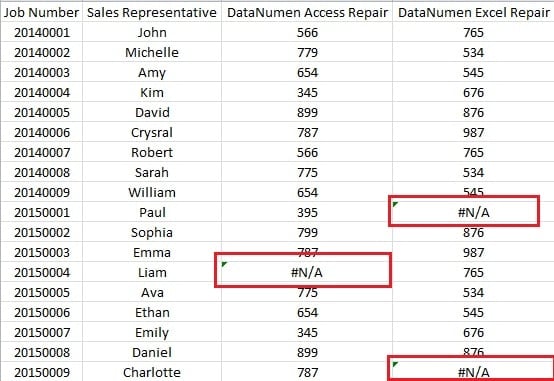
Če jih počistite enega za drugim, jih morate izbrati in nato izbrisati. Tako je naslednji del morda primeren za vas.
Hitro počistite vse vrednosti napak
Sledijo koraki, s katerimi lahko hitro počistite vse vrednosti napak.
- Na traku kliknite gumb »Poišči in izberi«.
- V spustnem meniju izberite možnost »Pojdi na posebno«.

- Nato boste videli okno »Pojdi na posebno«. V tem oknu izberite možnost »Formule«.
- V razdelku »Formule« so privzeto označene vse možnosti. Tu pa morate počistiti druge možnosti in označiti »Napake«.

- Zdaj lahko kliknete gumb »V redu«.
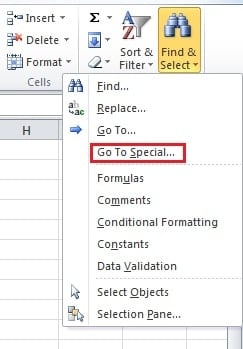
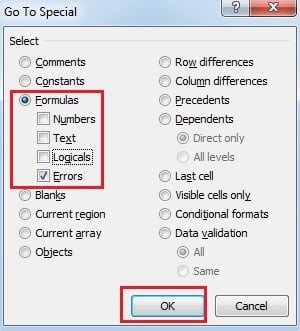
In po vseh prejšnjih korakih boste ugotovili, da so na delovnem listu izbrane vse celice z napakami.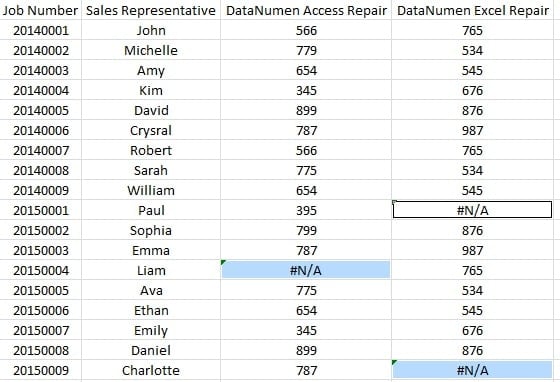
- Tu je zadnji korak. Zdaj lahko na tipkovnici pritisnete gumb »Delete«, da počistite vse vrednosti napak na delovnem listu.
Tako lahko vidite, da lahko z uporabo te funkcije v Excelu prihranite veliko časa.
Možni vzroki, da je Excel v sumljivi situaciji
Obstaja veliko različnih razlogov, ki lahko povzročijo škodo na Excelovih datotekah, kot so virusi, zlonamerna programska oprema, izpad električne energije, zlonamerni hekerji, človeške napake in tako naprej. Med vsemi napakami se večina ne more izogniti. Če torej doživite katastrofo s podatki, je to pravzaprav nekaj povsem običajnega. Vendar pa so lahko posledice katastrofalne. Poleg tega lahko orodje tretje osebe reši težavo. S svojim popolnim algoritmom lahko ... popravilo Excel datoteke enostavno in pridobite nazaj skoraj vse podatke in informacije v poškodovanih datotekah.
Uvod avtorja:
Anna Ma je strokovnjakinja za obnovitev podatkov v DataNumen, Inc., ki je vodilna na svetu na področju tehnologij za obnovitev podatkov, vključno z obnovitev besed in obeti za popravilo programskih izdelkov. Za več informacij obiščite www.datanumen.com