
Iz nekaterih razlogov lahko v Outlook shranite veliko osnutkov e-poštnih sporočil. Ta članek vas bo naučil, kako z enim klikom, ki je ustvarjen z Outlook VBA, paketno poslati vse ali samo izbrane.
Včasih morda ne boste upali, da boste takoj poslali e-pošto. Zato jih shranite v mapo Osnutki pošte in jih nameravate poslati pozneje. Kot običajno, ko želite poslati osnutke, jih morate odpreti posamezno in pritisniti gumb »Pošlji« enega za drugim. Če je treba poslati veliko osnutkov, bo to precej zamudno. Številni uporabniki zato upajo, da jim lahko Outlook dovoli, da pošljejo vse osnutke samo s klikom enega gumba. Vendar tega gumba privzeto ni. Za ustvarjanje pa lahko uporabite Outlook VBA. Tu so podrobni koraki in kode VBA.
Skupinsko pošlji vsa osnutka e-poštnih sporočil
- Najprej zaženite aplikacijo Outlook in pritisnite bližnjice “Alt + F11”.
- Nato boste odprli okno urejevalnika VBA, v katerem bi morali odpreti nov modul.
- Nato kopirajte in prilepite vanjo naslednje kode VBA.
Sub SendAllDraftEmails()
    Dim objDrafts As Outlook.Items
    Dim objDraft As Object
    Dim strPrompt As String
    Dim nResponse As Integer
    Dim i As Long

    Set objDrafts = Outlook.Application.Session.GetDefaultFolder(olFolderDrafts).Items

    If objDrafts.Count > o Then
       strPrompt = "Are you sure to send out all the drafts?"
       nResponse = MsgBox(strPrompt, vbQuestion + vbYesNo, "Confirm Sending")

       If nResponse = vbYes Then
          For i = objDrafts.Count To 1 Step -1
              objDrafts.Item(i).Send
          Next
       End If
    Else
       MsgBox ("No Drafts!")
    End If
End Sub
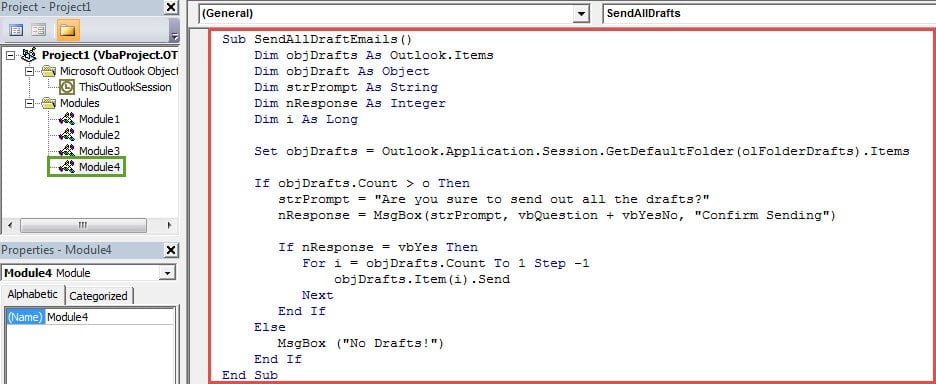
- Po tem lahko zaprete urejevalnik VBA in nadaljujete z dodajanjem projekta VBA v orodno vrstico ali trak za hitri dostop. Tu bomo za primer uporabili orodno vrstico za hitri dostop.
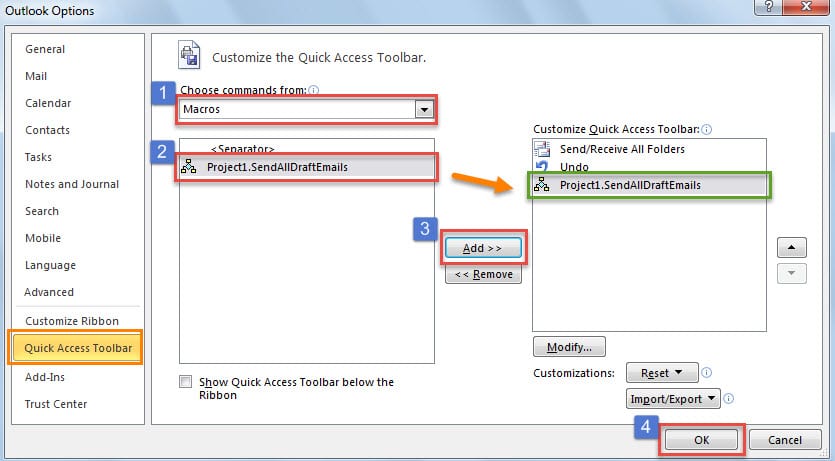
- Najprej pojdite na »Datoteka«> »Možnosti«> zavihek »Orodna vrstica za hitri dostop«.
- Nato sledite korakom, prikazanim na spodnji sliki, da dodate nov makro v orodno vrstico za hitri dostop.

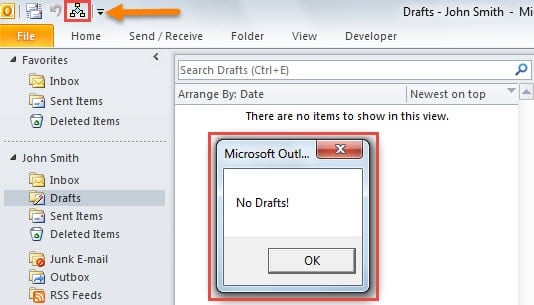
- Končno se lahko vrnete v glavno Outlookovo okno. V orodni vrstici za hitri dostop boste videli nov gumb.
- Če v mapi Osnutki ni elementa, boste ob kliku na gumb prejeli sporočilo, kot je naslednja slika zaslona.

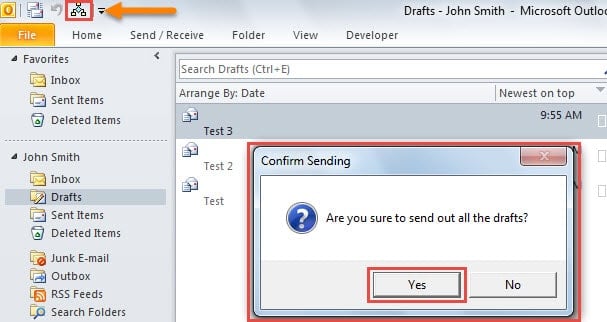
- Če pa so v mapi Osnutki predmeti, boste prejeli poziv, kot je spodnja slika. Takoj, ko izberete »Da«, bo Outlook začel pošiljati vse osnutke.

Skupinsko pošiljanje izbranih osnutkov e-poštnih sporočil
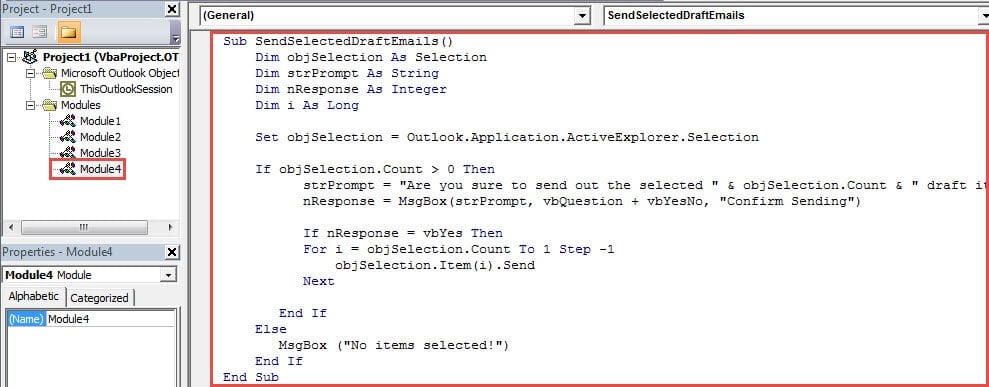
Če želite poslati samo izbrane osnutke, so zgornje kode neprimerne. Namesto tega lahko uporabite naslednje kode.
- Najprej jih kopirajte v nov modul.
Sub SendSelectedDraftEmails()
    Dim objSelection As Selection
    Dim strPrompt As String
    Dim nResponse As Integer
    Dim i As Long

    Set objSelection = Outlook.Application.ActiveExplorer.Selection

    If objSelection.Count > 0 Then
       strPrompt = "Are you sure to send out the selected " & objSelection.Count & " draft item(s)?"
       nResponse = MsgBox(strPrompt, vbQuestion + vbYesNo, "Confirm Sending")

       If nResponse = vbYes Then
          For i = objSelection.Count To 1 Step -1
              objSelection.Item(i).Send
          Next
       End If
    Else
       MsgBox ("No items selected!")
    End If
End Sub
- Nato dodajte nov makro v orodno vrstico za hitri dostop kot običajno.
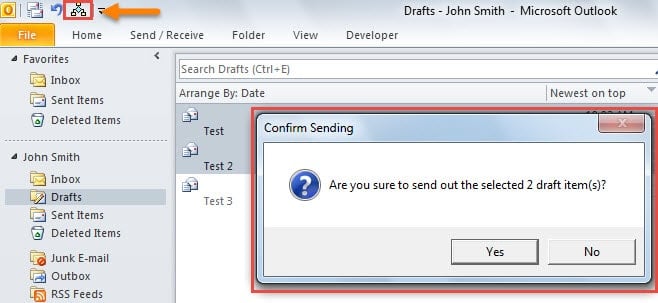
- Nato lahko izberete ciljne osnutke e-poštnih sporočil in pritisnete gumb, prikazal se vam bo poziv, kot je prikazano na sliki:

- Nazadnje, dokler kliknete »Da«, bodo izbrani e-poštni naslovi poslani.
Odstranite nadležne težave v Outlooku
Morda ste naleteli na več težav z Outlookom. Kako se jih lahko znebite? Kot ponavadi lahko preizkusite vgrajeno orodje za popravilo Scanpst.exe. Lahko odpravi majhne težave z datoteko Outlook PST. Če pa se na žalost srečate s hudimi težavami, kot je npr Poškodba PST e-pošte, orodje za mapo »Prejeto« ne bo ustvarjalo učinkov. Takrat vam ne preostane drugega, kot da uporabite bolj ugledno orodje, na primer DataNumen Outlook Repair.
Uvod avtorja:
Shirley Zhang je strokovnjakinja za obnovitev podatkov v DataNumen, Inc., ki je vodilna na svetu na področju tehnologij za obnovitev podatkov, vključno z popravilo napak mdf in obeti za popravilo programskih izdelkov. Za več informacij obiščite www.datanumen.com