
Morda imate mapo, v kateri so številne podmape. Če želite reorganizirati e-poštna sporočila v njih, na primer hitro premakniti vsa e-poštna sporočila iz teh podmap v določeno mapo, lahko uporabite način, ki je v skupni rabi v tem članku.
Včasih boste morda morali paketno premakniti e-poštna sporočila iz vseh podmap ene mape v drugo mapo iz nekaterih razlogov, na primer, če želite ponovno razvrstiti e-poštna sporočila, tako da te podmape niso več uporabne. V tem primeru je obdelava teh podmap eno za drugo precej težavna. Zato vam bomo tukaj predstavili drug način.

Paketno premikajte e-pošto iz vseh podmap ene mape v drugo mapo
- Na samem začetku zaženite program Outlook.
- Nato se na glavnem zaslonu programa Outlook dotaknite tipk »Alt + F11«, ki vas bodo pripeljale do urejevalnika VBA.
- Nato morate v novem oknu »Microsoft Visual Basic for Applications« odpreti modul, ki ni v uporabi.
- Nato v ta modul kopirajte in prilepite naslednjo kodo VBA.
Dim objTargetFolder As Outlook.folder

Sub BatchMoveEmailsFromSubfoldersToAnotherFolder()
    Dim objSourceFolder As Outlook.folder
    Dim objFolder As Outlook.folder

    'Get the source folder whose subfolders to be processed
    Set objSourceFolder = Application.Session.PickFolder

    If Not (objSourceFolder Is Nothing) And objSourceFolder.DefaultItemType = olMailItem Then
       If objSourceFolder.folders.count > 0 Then
          'Select a target folder
          Set objTargetFolder = Application.Session.PickFolder
          If Not (objTargetFolder Is Nothing) Then
             For Each objFolder In objSourceFolder.folders
                 Call ProcessFolders(objFolder)
             Next
             MsgBox "Move Completed!", vbExclamation
          End If
       Else
          MsgBox "No subfolders!", vbExclamation
       End If
    End If
End Sub

Sub ProcessFolders(ByVal objFolder As Outlook.folder)
    Dim i As Long
    Dim objSubfolder As Outlook.folder

    For i = objFolder.Items.count To 1 Step -1
        'Move emails to the target folder
        If objFolder.Items(i).Class = olMail Then
           objFolder.Items(i).Move objTargetFolder
        End If
    Next

    'Process subfolders recursively
    If objFolder.folders.count > 0 Then
       For Each objSubfolder In objFolder.folders
           Call ProcessFolders(objSubfolder)
       Next
    End If
End Sub
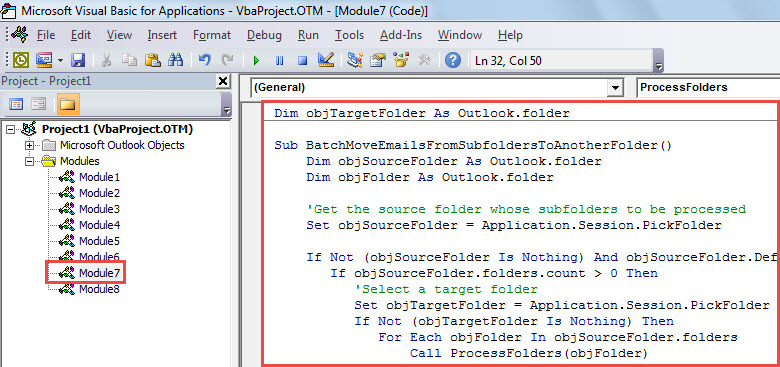
- Po tem lahko zaženete ta makro.
- Najprej v tem oknu makra pritisnite tipko »F5«.
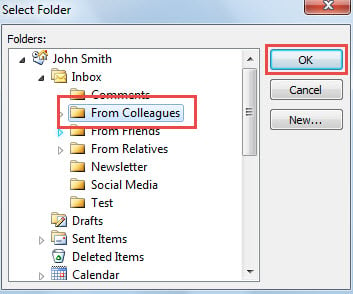
- Nato boste morali izbrati izvorno mapo, katere podmape želite obdelati.

- Po tem morate določiti ciljno mapo, v katero želite premakniti e-pošto.
- Nato bo ta makro začel delovati. Ko bo končan, boste prejeli sporočilo »Dokončano«.
- Končno lahko dostopate do ciljne mape. Videli boste, da so vsa e-poštna sporočila iz podmap v izvorni mapi že tam.
Obnovi ogrožene Outlookove podatke
Kljub temu, da se ponaša s številnimi funkcijami, tako kot drugi e-poštni odjemalci, tudi Outlook še vedno ne more ubežati korupciji. Z vedno več shranjenih podatkov bo Outlook vse bolj nagnjen k napakam in poškodbam. Zato morate imeti pri roki močno orodje za popravilo, npr DataNumen Outlook Repair. Zasnovan je posebej za popraviti Outlook vprašanja. Tako lahko z lahkoto skenira in obnovi poškodovano Outlookovo datoteko.
Uvod avtorja:
Shirley Zhang je strokovnjakinja za obnovitev podatkov v DataNumen, Inc., ki je vodilna na svetu na področju tehnologij za obnovitev podatkov, vključno z izterjava mdf in obeti za popravilo programskih izdelkov. Za več informacij obiščite www.datKanumen.com