
V tem članku vam želimo ponuditi način serijskega vstavljanja več slik v Wordov dokument.
Med delom s slikami v Wordu se lahko počutite prijetno. Ko sliko vstavite v dokument, jo boste morda morali ročno spremeniti ali okrog vnesti njeno ime. Kaj pa uporaba makra za samodejno izvajanje naloge?
Makro, ki vam ga bomo predstavili, je zmožen naslednjih funkcij:
- Prvič, vstavi natančno število slik, ki jih navedete na vsaki strani.
- Drugič, pod vsako sliko vstavi ime.
- Tretjič, spremeni velikost slik glede na vnesene številke.
Zdaj pa poglejmo, kako lahko začnemo delovati.
Paketno vstavljanje več slik v dokument
- Najprej uredite vse slike, ki jih želite vstaviti v isto mapo.
- Nato pritisnite “Alt + F11”, da v programu Word prikličete urejevalnik VBA.
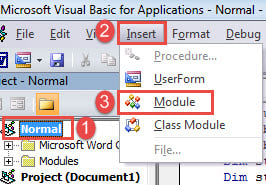
- Nato kliknite projekt »Normal«.
- Nato v menijski vrstici kliknite »Vstavi«.
- V spustnem meniju izberite »Modul«.

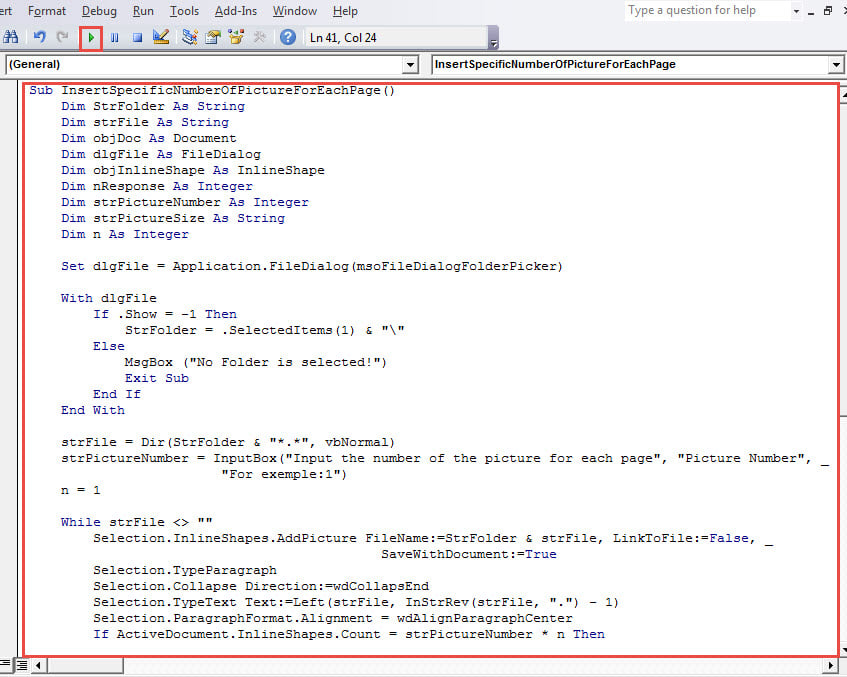
- Odprite modul z dvojnim klikom in prilepite naslednje kode:
Sub InsertSpecificNumberOfPictureForEachPage()
  Dim StrFolder As String
  Dim strFile As String
  Dim objDoc As Document
  Dim dlgFile As FileDialog
  Dim objInlineShape As InlineShape
  Dim nResponse As Integer
  Dim strPictureNumber As Integer
  Dim strPictureSize As String
  Dim n As Integer

  Set dlgFile = Application.FileDialog(msoFileDialogFolderPicker)

  With dlgFile
    If .Show = -1 Then
      StrFolder = .SelectedItems(1) & "\"
    Else
      MsgBox ("No Folder is selected!")
      Exit Sub
    End If
  End With

  strFile = Dir(StrFolder & "*.*", vbNormal)
  strPictureNumber = InputBox("Input the number of the picture for each page", "Picture Number", "For exemple: 1")
  n = 1

  While strFile <> ""
    Selection.InlineShapes.AddPicture FileName:=StrFolder & strFile, LinkToFile:=False, SaveWithDocument:=True
    Selection.TypeParagraph
    Selection.Collapse Direction:=wdCollapsEnd
    Selection.TypeText Text:=Left(strFile, InStrRev(strFile, ".") - 1)
    Selection.ParagraphFormat.Alignment = wdAlignParagraphCenter
    If ActiveDocument.InlineShapes.Count = strPictureNumber * n Then
      Selection.InsertNewPage
      Selection.TypeBackspace
      n = n + 1
    End If
    Selection.TypeParagraph
    strFile = Dir()
  Wend

  For Each objInlineShape In ActiveDocument.InlineShapes
    objInlineShape.Select
    Selection.ParagraphFormat.Alignment = wdAlignParagraphCenter
  Next objInlineShape

  nResponse = MsgBox("Do you want to resize all pictures?", 4, "Resize Picture")
  If nResponse = 6 Then
    strPictureSize = InputBox("Input the height and width of the picture, seperated by comma", "Height and Width", "For exemple:500,500")
    For Each objInlineShape In ActiveDocument.InlineShapes
      objInlineShape.Height = Split(strPictureSize, ",")(0)
      objInlineShape.Width = Split(strPictureSize, ",")(1)
    Next objInlineShape
  End If
End Sub
- Nato kliknite »Zaženi« ali pritisnite »F5«.

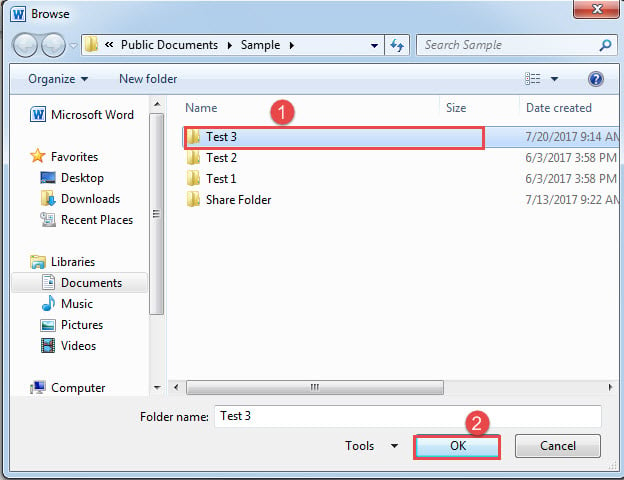
- Med izvajanjem makra se prikaže okno »Brskaj«. V 1. koraku izberite mapo, v kateri hranite slike, in kliknite »V redu«.

- Nato v polje »Številka slike« vnesite številko, ki predstavlja skupno število želenih slik na eni strani. Za nadaljevanje kliknite »V redu«.

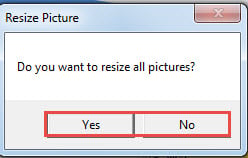
- V polju »Spremeni velikost slike« kliknite »Da«, da spremenite velikost vseh slik, in »Ne«, če želite preklicati.

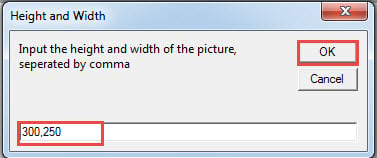
- Zdaj v polje »Višina in širina« vnesite vrednosti in ločite z vejico. Najprej vnesite višino in nato še širino. Za vejico ni prostora.
- Podobno kliknite »V redu«, da nadaljujete.

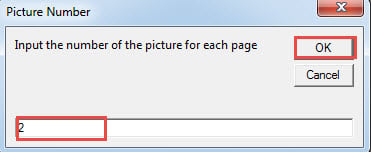
Zdaj sta na eni strani 2 sliki, vsaka ima svoje ime pod seboj. Tu je rezultat: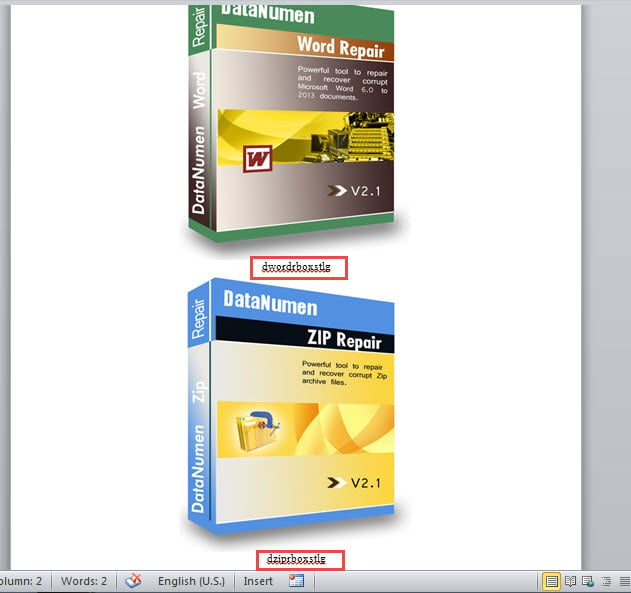
Pazite na integriteto podatkov
Vedno obstaja tveganje, da izgubite podatke ali jih nekako ogrožite. To pomeni, da moramo redno preverjati celovitost podatkov. In ko enkrat najdemo kakršen koli znak Poškodbe besed, najboljši način za obnovitev podatkov je pridobiti orodje za popravilo.
Uvod avtorja:
Vera Chen je strokovnjakinja za obnovitev podatkov v DataNumen, Inc., ki je vodilna na svetu na področju tehnologij za obnovitev podatkov, vključno z Excel obnovitev in pdf popravilo programskih izdelkov. Za več informacij obiščite www.datanumen.com