
Včasih lahko paketno preimenujete več Outlookovih map tako, da v njihovih imenih poiščete in zamenjate določene besede. Ta članek vas bo naučil, kako to hitro doseči z uporabo Outlook VBA.
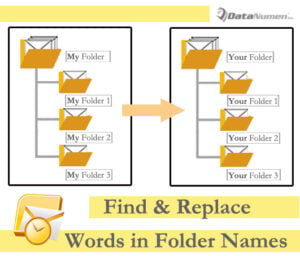 Za boljšo organizacijo e-pošte ste v Outlooku verjetno ustvarili veliko map po meri. Ker imate toliko map po meri, jih boste včasih iz določenih razlogov, na primer zaradi zahtev nadrejenega ali spreminjajočih se nastavitev, želeli preimenovati. Večinoma pa morda preprosto želite zamenjati ali odstraniti določene besede v imenih map.
Na splošno lahko mapo preimenujete tako, da jo preprosto nastavite in z desno miškino tipko kliknete. Nato v meniju z desnim klikom izberite »Preimenuj mapo«. Nato vnesite novo ime. To je priročno, če želite samo preimenovati dve ali tri mape. Če pa bi radi poiskali in zamenjali določene besede v imenih vseh Outlookovih map, je ročno početje zelo dolgočasno. Zato vam bomo v nadaljevanju priporočili drug hiter način.
Paketno iskanje in zamenjava določenih besed v vseh imenih Outlookovih map
- Na samem začetku zaženite program Outlook.
- Nato v glavnem oknu programa Outlook pritisnite tipke »Alt + F11«.
- Nato v oknu urejevalnika Outlook VBA odprite modul, ki ni v uporabi.
- Nato kopirajte naslednje kode VBA v to okno modula.
Public strFind, strReplace As String

Private Sub FindReplaceWordsinFolderNames()
    Dim objFolders As Outlook.Folders
    Dim objFolder As Outlook.Folder

    Set objFolders = Outlook.Application.Session.Folders("Personal").Folders

    'You need to input the specific words for find and replace
    strFind = InputBox("Enter the specific words you want to change.")
    strReplace = InputBox("Enter the specific words you want to change to. (Case Sensitive)")

    For Each objFolder In objFolders
        Call ProcessFolders(objFolder)
    Next

    MsgBox "Complete!", vbExclamation, "Rename Folders"
End Sub

Private Sub ProcessFolders(ByVal objCurrentFolder As Outlook.Folder)
    Dim objSubfolder As Outlook.Folder

    On Error Resume Next
    If InStr(LCase(objCurrentFolder.Name), LCase(strFind)) > 0 Then
       'Find and replace the specific words
       objCurrentFolder.Name = Replace(LCase(objCurrentFolder.Name), LCase(strFind), strReplace)
    End If

    'Process all folders recursively
    If objCurrentFolder.Folders.Count > 0 Then
       For Each objSubfolder In objCurrentFolder.Folders
           Call ProcessFolders(objSubfolder)
       Next
    End If
End Sub
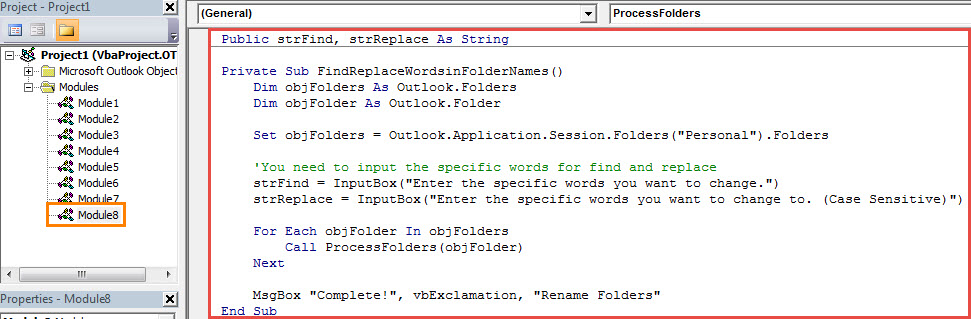
- Po tem morate zagotoviti, da je makro dovoljen v vašem Outlooku.
- Na koncu lahko kliknete ikono »Zaženi« v orodni vrstici in pritisnete tipko F5, da sprožite nov makro.
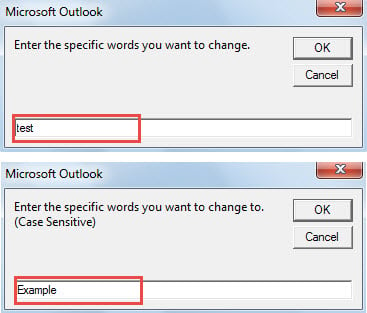
- Po tem boste morali vnesti posebne besede za iskanje in zamenjavo.

- Naenkrat bodo zamenjane vse določene besede v imenih Outlookovih map, kot je ta posnetek zaslona:


Rešite moteče težave s podatki PST
Ko gre za težave s PST, kot so različne napake PST ali nedostopna datoteka PST, bo skoraj vsakdo začutil paniko in se tej temi izogibal. Vendar pa je to v Outlooku precej pogosto. Da bi se učinkovito izognili takšnim težavam s PST, je bolje, da redno varnostno kopirate datoteko PST. Poleg tega je priporočljivo imeti močno varnostno kopijo. Popravilo PST orodje v bližini, všeč DataNumen Outlook Repair.
Uvod avtorja:
Shirley Zhang je strokovnjakinja za obnovitev podatkov v DataNumen, Inc., ki je vodilna na svetu na področju tehnologij za obnovitev podatkov, vključno z popravilo sql in obeti za popravilo programskih izdelkov. Za več informacij obiščite www.datanumen.com