
Če želite paketno izbrisati vse prazne podmape v Outlooku, lahko uporabite metodo, predstavljeno v tem članku. Naučil vas bo, kako uporabljati Outlook VBA za brisanje podmap v paketih.
Za boljše razvrščanje in upravljanje e-poštnih sporočil v Outlooku ste verjetno ustvarili veliko podmap po meri v privzetih mapah, ne glede na mapo »Prejeto«, »Poslano« ali »Osnutki« itd. Vendar pa se včasih lahko zgodi, da nekatere podmape niso pogosto uporabljene. Zato so večinoma prazne in brez elementov. V tem primeru boste želeli izbrisati vse prazne podmape.
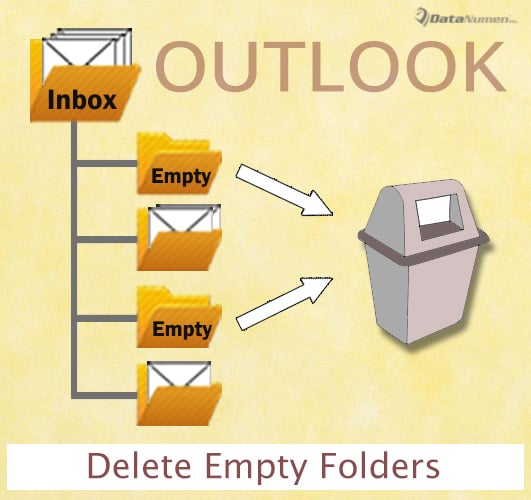
Na splošno lahko z desno miškino tipko kliknete takšno podmapo in nato v meniju z desnim klikom izberete »Izbriši mapo«. Kljub temu, če je veliko praznih podmap, bo brisanje enega za drugim precej težavno. Zato morate hrepeneti po nasvetu, da jih izbrišete vse skupaj. Čeprav Outlook ne ponuja takšne funkcije, lahko še vedno uporabite kodo VBA, da jo hitro realizirate. V nadaljevanju vam bomo pokazali dodelane korake in kode.
Paketno izbriši vse prazne podmape
- Najprej zaženite program Outlook.
- Nato v glavnem Outlookovem oknu pritisnite tipke “Alt + F11”.
- Nato v oknu »Microsoft Visual Basic for Applications« odprite modul, ki ni v uporabi.
- Nato v ta modul kopirajte in prilepite naslednje kode VBA.
Public Sub GetAllSubfolders()
    Dim objFolders As Outlook.Folders
    Dim objFolder As Outlook.Folder
    Dim i As Long

    On Error Resume Next

    'Change "Personal" to the name of your Outlook data file
    Set objFolders = Outlook.Application.Session.Folders("Personal").Folders

    For Each objFolder In objFolders
        If objFolder.Folders.Count > 0 Then
           For i = objFolder.Folders.Count To 1 Step -1
               Call DeleteEmptyFolder(objFolder.Folders(i))
           Next
        End If
    Next

    MsgBox ("Completed!")
End Sub

Public Sub DeleteEmptyFolder(objCurrentFolder As Outlook.Folder)
    Dim objSubFolder As Outlook.Folder
    Dim n As Long

    If objCurrentFolder.Items.Count = 0 Then
       objCurrentFolder.Delete
    End If

    'Process the subfolders recursively
    If objCurrentFolder.Folders.Count > 0 Then
       For n = objCurrentFolder.Folders.Count To 1 Step -1
           Set objSubFolder = objCurrentFolder.Folders(n)
           Call DeleteEmptyFolder(objSubFolder)
       Next
    End If
End Sub
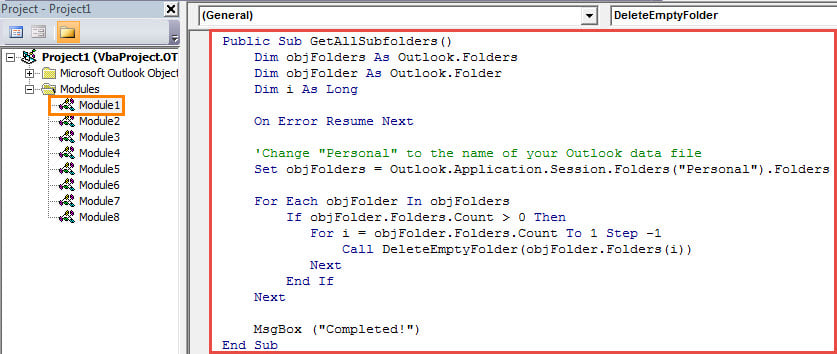
- Po tem spremenite raven varnosti makra v Outlooku na nizko.
- Sčasoma lahko ta makro zaženete s pritiskom tipke »F5« v trenutnem oknu makra.
- Takoj boste ugotovili, da bodo vse prazne podmape izbrisane.
Pridobite poškodovane Outlookove podatke PST
Ker je Outlook dovzeten za napake in poškodbe, bodite pozorni na zaščito Outlookove datoteke PST. Na primer, občasno varnostno kopirajte podatke PST. Še več, da bi popravilo Outlook čim prej morate pripraviti ugledno in zmogljivo orodje za odpravljanje težav, kot je DataNumen Outlook Repair.
Uvod avtorja:
Shirley Zhang je strokovnjakinja za obnovitev podatkov v DataNumen, Inc., ki je vodilna na svetu na področju tehnologij za obnovitev podatkov, vključno z SQL Server korupcija in obeti za popravilo programskih izdelkov. Za več informacij obiščite www.datanumen.com