
V tem članku spodaj vam želimo predstaviti način za skupinsko dodajanje ali brisanje več vnosov samopopravkov v vašem Wordu.
V Wordu je vgrajena funkcija, imenovana samodejni popravek. Številni uporabniki ga že poznajo. Pravzaprav ga mnogi od nas uporabljajo za popravljanje zlahka napačno črkovanih besed. Čeprav lahko uvozite toliko elementov, kot jih potrebujete, morate to narediti enega za drugim. Na splošno se bomo morali sprijazniti s tem. Toda kar zadeva makro, boste lahko prihranili veliko časa, če ustvarite seznam samopopravljivih vnosov in jih enkrat za vselej uvozite z enim klikom.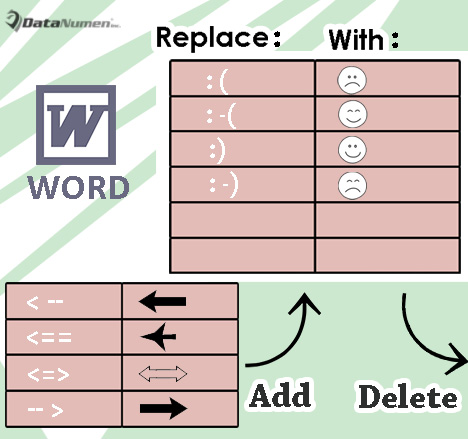
Sledijo podrobnosti, ki prikazujejo, kako to doseči:
Paketno dodajte več vnosov samopopravkov
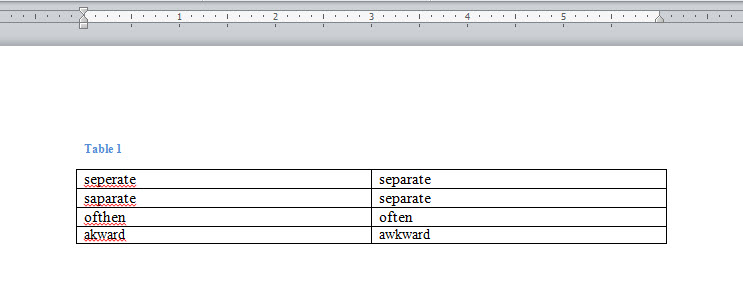
- Najprej odprite prazen dokument v Wordu in vanj vstavite tabelo z dvema stolpcema in več vrsticami.
- V tabelo v prvi stolpec vpiši vse napačno črkovane besede.
- In vse pravilne besede vnesite v drugi stolpec.

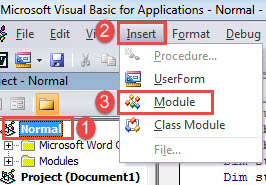
- Po tem pritisnite »Alt + F11«, da prikličete urejevalnik VBA v Wordu.
- Nato kliknite »Normalno« in zavihek »Vstavi«.
- V spustnem meniju izberite »Modul«.

- Nato dvokliknite, da odprete nov modul na desni strani.
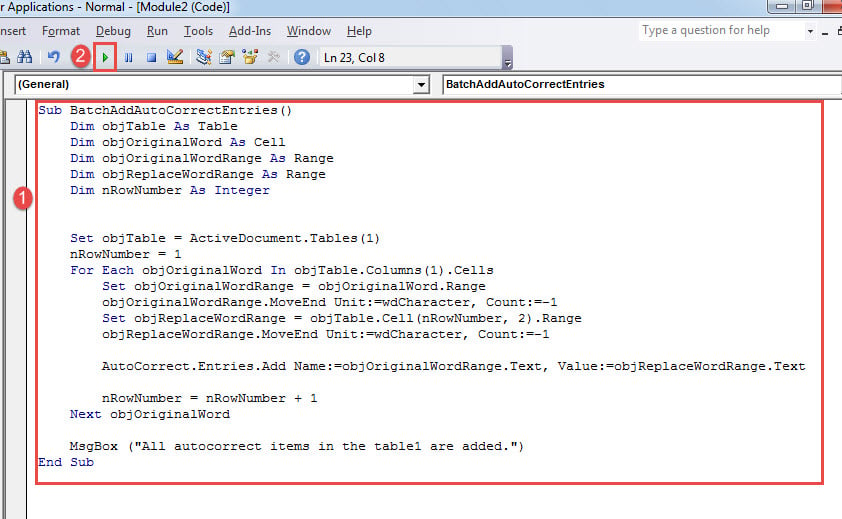
- Sedaj prilepite naslednje kode:
Sub BatchAddAutoCorrectEntries()
  Dim objTable As Table
  Dim objOriginalWord As Cell
  Dim objOriginalWordRange As Range
  Dim objReplaceWordRange As Range
  Dim nRowNumber As Integer

  Set objTable = ActiveDocument.Tables(1)
  nRowNumber = 1
  For Each objOriginalWord In objTable.Columns(1).Cells
    Set objOriginalWordRange = objOriginalWord.Range
    objOriginalWordRange.MoveEnd Unit:=wdCharacter, Count:=-1
    Set objReplaceWordRange = objTable.Cell(nRowNumber, 2).Range
    objReplaceWordRange.MoveEnd Unit:=wdCharacter, Count:=-1

    AutoCorrect.Entries.Add Name:=objOriginalWordRange.Text, Value:=objReplaceWordRange.Text

    nRowNumber = nRowNumber + 1
  Next objOriginalWord

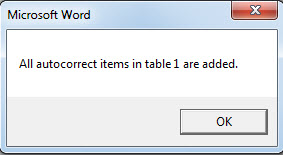
  Msgbox("All autocorrect items in the table1 are added.")
End Sub
- Nenazadnje kliknite »Zaženi« ali pritisnite »F5«, da zaženete makro.

Opombe:
- Po zagonu makra se prikaže polje z rezultati, ki nakazuje, da so vsi elementi v tabeli uvoženi.

- Prepričajte se, da za elementom v celici tabele ni presledka. V nasprotnem primeru makro ne bo uspel.
Paketno brisanje več vnosov samopopravkov
Tukaj je nasprotna potreba po paketnem brisanju več samopopravnih vnosov v nekaj sekundah. Na srečo bi moralo biti z makrom to enostavno.
- Najprej na enak način ustvarite nov prazen dokument v Wordu.
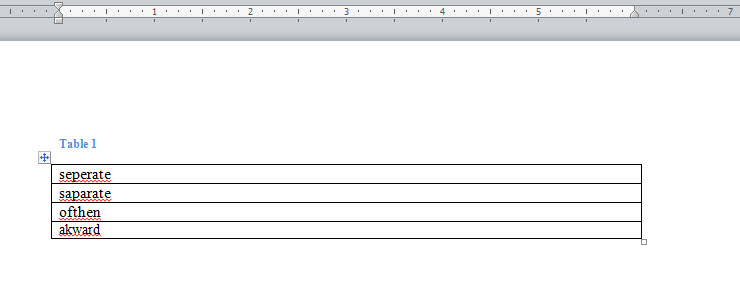
- Nato vstavite tabelo v 1 stolpec z več vrsticami.
- V tabelo vnesite vse napačno črkovane besede, ki jih želite odstraniti.

- Nato namestite in zaženite makro po natančnih zgornjih korakih.
- Toda zamenjajte makro s tem:
Sub BatchDeleteAutoCorrectEntries()
  Dim objTable As Table
  Dim objOriginalWord As Cell
  Dim objOriginalWordRange As Range
  Dim nRowNumber As Integer

  Set objTable = ActiveDocument.Tables(1)
  nRowNumber = 1
  For Each objOriginalWord In objTable.Columns(1).Cells
    Set objOriginalWordRange = objOriginalWord.Range
    objOriginalWordRange.MoveEnd Unit:=wdCharacter, Count:=-1

    On Error Resume Next
    AutoCorrect.Entries.Item(objOriginalWordRange.Text).Delete

    nRowNumber = nRowNumber + 1
  Next objOriginalWord

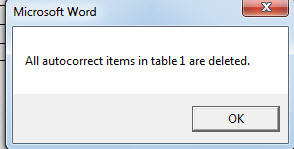
  Msgbox("All autocorrect items in the table1 are deleted.")
End Sub
- Podobno je spodaj prikazano polje z rezultati:

Orožje za boj proti poškodovanju dokumentov
Predstavljajte si, da ste cel dan delali na poročilu. In kar naenkrat se Word neha odzivati. Nato nekaj sekund kasneje svojega poročila ne najdete nikjer v računalniku. Zdi se, da so kar izginili! Kako obupano se moraš počutiti! Vendar, namesto da bi prežali srce in molili za srečo, potrebujete pravo orožje izterjati docx.
Uvod avtorja:
Vera Chen je strokovnjakinja za obnovitev podatkov v DataNumen, Inc., ki je vodilna na svetu na področju tehnologij za obnovitev podatkov, vključno z poškodovan xls in pdf popravilo programskih izdelkov. Za več informacij obiščite www.datanumen.com