
Če želite nastaviti isto barvno kategorijo za vsa e-poštna sporočila v istem pogovoru, lahko uporabite del kode VBA, predstavljen v tem članku, da to realizirate.
Za boljše razvrščanje in upravljanje e-poštnih sporočil ste morda navajeni uporabljati barvne kategorije. Poleg tega, če imate veliko pogovorov, in sicer e-poštnih niti v vašem Outlooku, da boste bolje prepoznali e-poštna sporočila v enem pogovoru, boste morda želeli uporabiti iste barvne kategorije za vsa sporočila v istem pogovoru. Brez dvoma je ročna nastavitev barvne kategorije za e-poštno nit precej dolgočasna. Zakaj torej Outlooku ne dovolite, da samodejno dodeli isto barvno kategorijo preostalim pri kategorizaciji e-pošte v pogovoru? Uporabite lahko delček kode VBA v nadaljevanju, da to dosežete, ne da bi se pri tem znojili.
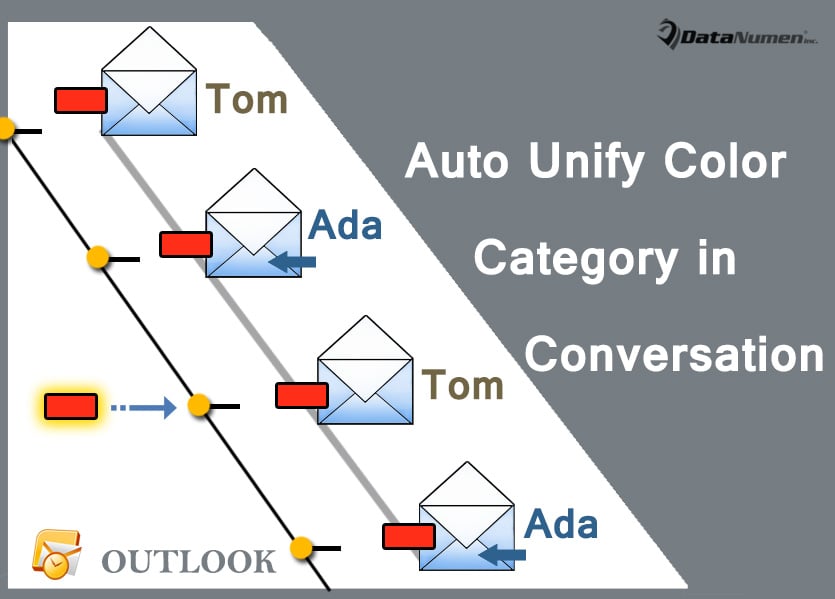
Samodejno nastavi isto barvno kategorijo za vsa sporočila v istem pogovoru
- Na samem začetku bi morali zagnati aplikacijo Outlook.
- Nato v glavnem oknu programa Outlook pritisnite tipki »Alt + F11«.
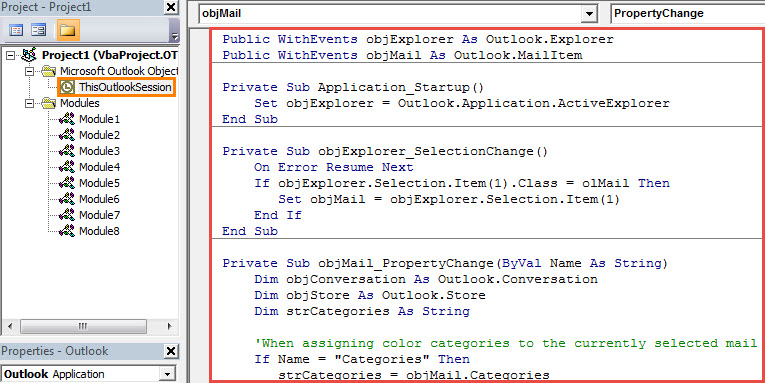
- Nato boste dostopali do okna urejevalnika Outlook VBA, v katerem bi morali najti in odpreti projekt »ThisOutlookSession«.
- Nato kopirajte naslednjo kodo VBA v to okno projekta.
Public WithEvents objExplorer As Outlook.Explorer
Public WithEvents objMail As Outlook.MailItem

Private Sub Application_Startup()
    Set objExplorer = Outlook.Application.ActiveExplorer
End Sub

Private Sub objExplorer_SelectionChange()
    On Error Resume Next
    If objExplorer.Selection.Item(1).Class = olMail Then
       Set objMail = objExplorer.Selection.Item(1)
    End If
End Sub

Private Sub objMail_PropertyChange(ByVal Name As String)
    Dim objConversation As Outlook.Conversation
    Dim objStore As Outlook.Store
    Dim strCategories As String

    'When assigning color categories to the currently selected mail
    If Name = "Categories" Then
       strCategories = objMail.Categories

       Set objStore = objMail.parent.Store

       If objStore.IsConversationEnabled Then
          'Get the conversation
          Set objConversation = objMail.GetConversation

          If Not (objConversation Is Nothing) Then
             'Assign the same color categories to the mails in this conversation
             objConversation.SetAlwaysAssignCategories strCategories, objStore
          End If
       End If
    End If
End Sub
- Po tem morate podpisati to kodo.
- Pozneje morate spremeniti varnostne nastavitve Outlookovega makra, da omogočite digitalno podpisane makre.
- Sčasoma lahko znova zaženete aplikacijo Outlook, da aktivirate ta makro.
- Od zdaj naprej bo Outlook vsakič, ko enemu e-poštnemu sporočilu v pogovoru dodelite katero koli barvno kategorijo, samodejno dodelil isto kategorijo preostalim e-poštnim sporočilom v tem pogovoru.
Za svojo datoteko PST skrbite preudarno
Tako kot Wordovi dokumenti ali Excelove preglednice so tudi datoteke PST enako ranljive. Zato, da bi preprečili poškodbe podatkov PST in se izognili težavam Popravilo PST, je bolje, da ves čas skrbite za svojo datoteko PST. Na primer, morate paziti na vsakodnevno rokovanje z Outlookom in redno varnostno kopirati datoteko PST. Poleg tega, če je mogoče, lahko pripravite preeminentno orodje, kot je npr DataNumen Outlook Repair vnaprej.
Uvod avtorja:
Shirley Zhang je strokovnjakinja za obnovitev podatkov v DataNumen, Inc., ki je vodilna na svetu na področju tehnologij za obnovitev podatkov, vključno z popravilo mdf in obeti za popravilo programskih izdelkov. Za več informacij obiščite www.datanumen.com