
Ali želite poslati ponavljajočo se e-pošto v določenih intervalih, na primer vsak torek? Ta članek bo obravnaval to težavo in vas naučil, kako to doseči z uporabo ponavljajočega se opravila in Outlooka VBA.
Morda ste vedeli, kako načrtovati pošiljanje ponavljajoče se e-pošte, saj ima Outlook izvorno podporo za odlog dostave. Toda ta funkcija vam lahko preprosto omogoči, da določite čas za pošiljanje e-pošte. Ne more vam dovoliti, da Outlook samodejno redno pošilja ponavljajočo se e-pošto, na primer 3rd Vsak ponedeljek v mesecu itd. Če torej želite redno pošiljati določeno e-pošto, se morate še dodatno potruditi. Tukaj je hitra metoda, pri kateri boste morali ustvariti ponavljajočo se postavko opravila in kopirati naslednje kode VBA v projekt »ThisOutlookSession«.
Samodejno redno pošiljanje ponavljajoče se e-pošte
- Najprej zaženite Outlook in nato preklopite na podokno opravil.
- Nato kliknite gumb »Nova naloga« na traku.
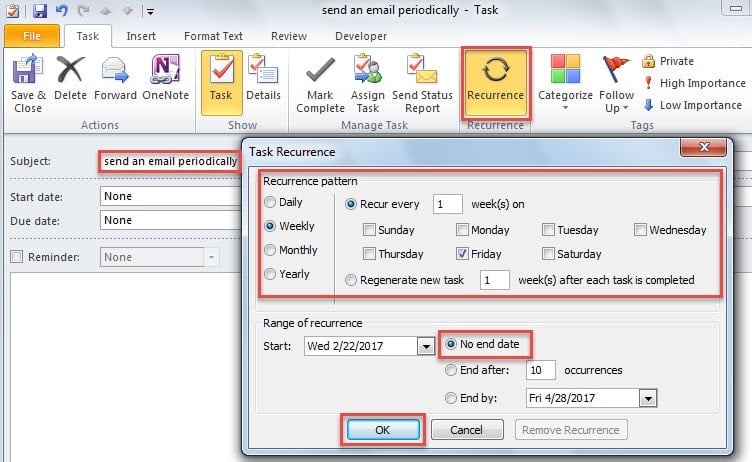
- V naslednjem oknu »Novo opravilo« morate ustvariti ponavljajoče se opravilo:
- Najprej v zadevo opravila vnesite »občasno pošlji e-pošto«.
- Nato kliknite gumb »Ponovitev« pod zavihkom »Opravilo«,
- Nato nastavite ponovitev naloge glede na vaše potrebe.
- Po tem kliknite »V redu«, da shranite ponovitev.
- Na koncu nastavite čas opomnika in kliknite gumb »Shrani in zapri«.
- Po tem se obrnite na zavihek »Razvijalec« in pritisnite gumb »Visual Basic«, da dobite dostop do okna urejevalnika VBA.
- Pozneje kopirajte naslednje kode VBA v projekt »ThisOutlookSession«.
Private Sub Application_Reminder(ByVal Item As Object)
    Dim objPeriodicalMail As MailItem

    If Item.Class = olTask Then
       If InStr(LCase(Item.Subject), "send an email periodically") Then
          Set objPeriodicalMail = Outlook.Application.CreateItem(olMailItem)
          'Change the following email information as per your actual needs
          With objPeriodicalMail
               .Subject = "Test"
               .To = "boss@datanumen.com"
               .HTMLBody = "<HTML><BODY>type body here</HTML></BODY>"
               .Attachments.Add ("C:\Attachments\DataNumen.docx")
               .Importance = olImportanceHigh
               .ReadReceiptRequested = True
               .Send
          End With
       End If
    End If
End Sub
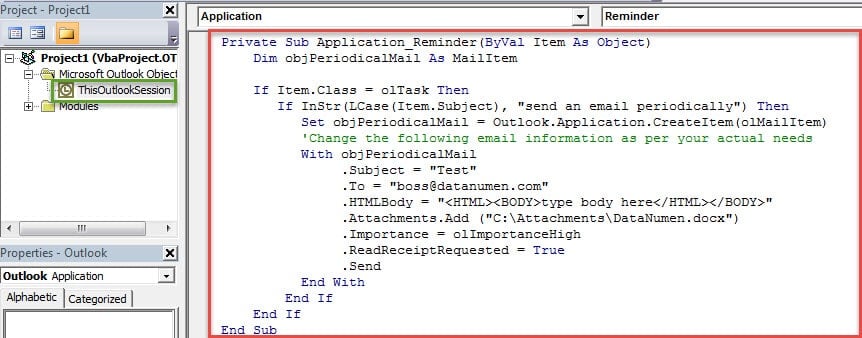
- Nato bi morali podpisati to kodo in spremeniti nastavitve makra, da omogočite digitalno podpisan makro.
- Od zdaj naprej bo Outlook vsakič, ko se pojavi opomnik o novem ponavljajočem se opravilu, samodejno sestavil in poslal e-pošto.
Opomba: Po pošiljanju ponavljajočega se e-poštnega sporočila ne pozabite označiti trenutne postavke opravila kot dokončane.
Težave z Outlookom obravnavajte taktno
Ker je Outlook občutljiv na različne dejavnike, se morate ves čas pripraviti na najhujše. Na primer, imejte ugledno in dobro dokazano podjetje Obnovitev programa Outlook pripomoček v bližini, kot npr DataNumen Outlook RepairTako lahko, tudi če naletite na poškodbe podatkov PST, ogrožene podatke z največjo lahkoto dobite nazaj.
Uvod avtorja:
Shirley Zhang je strokovnjakinja za obnovitev podatkov v DataNumen, Inc., ki je vodilna na svetu na področju tehnologij za obnovitev podatkov, vključno z popravilo SQL Server in obeti za popravilo programskih izdelkov. Za več informacij obiščite www.datanumen.com