
Po dokončanju naloge v Outlooku bo veliko uporabnikov morda želelo poslati obvestilo po e-pošti, da obvesti nekoga, na primer nadrejenega. Ročno pošiljanje e-pošte bo zamudno. Ta članek bo predstavil hitro metodo za samodejno pošiljanje tovrstnih e-poštnih sporočil.
Iz članka “4 hitri koraki za dodelitev nalog drugim v vašem Outlooku«, lahko veste, da če vam je nalogo dodelil vaš nadrejeni in so vnaprej zahtevali poročilo o stanju, kot je prikazano na spodnjem posnetku zaslona, bodo lahko samodejno prejeli e-poštno poročilo s poročilom.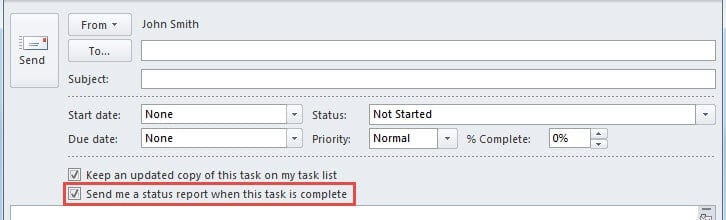
Če pa nalogo pravkar ustvarite sami, Outlook ne bo nikomur nikoli poslal e-poštnega obvestila, ko jo označite kot dokončano. V tem primeru, če želite poslati e-poštno obvestilo, da poročate o svojem delu, morate to storiti ročno. Toda z naslednjimi kodami VBA lahko Outlooku dovolite, da to samodejno izvede.
Samodejno pošiljanje e-poštnega obvestila, ko je določena naloga končana
- Najprej morate zagnati Outlook in se premakniti na zavihek »Razvijalec«.
- Nato poiščite in kliknite gumb "Visual Basic". Prikaže se novo okno »Microsoft Visual Basic for Applications«.
- Po tem dvokliknite projekt »ThisOutlookSession«, da ga odprete, nato pa vanj kopirajte naslednje kode VBA.
Public WithEvents olItems As Outlook.Items

Private Sub Application_Startup()
    Set olItems = Session.GetDefaultFolder(olFolderTasks).Items
End Sub

Private Sub olItems_ItemChange(ByVal Item As Object)
    Dim obApp As Outlook.Application
    Dim olMail As Outlook.MailItem
    Dim Recip As String

    'Replace "test" as per your needs
    If InStr(LCase(Item.Subject), "test") > 0 And Item.Complete = True Then
       'Replace with your desired contact
       Recip = "John Smith"
       If MsgBox("Do you want to send a report to " & Recip & " ?", vbYesNo + vbQuestion, "Confirm Sending Report") = vbYes Then
          Set obApp = Outlook.Application
          Set olMail = obApp.CreateItem(olMailItem)
          With olMail
               .To = Recip
               .Subject = "Complete: " & Item.Subject
               .Body = "Dear Mr. Smith" & vbCrLf & "I've completed this task in " & DateDiff("d", Item.CreationTime, Now) & " day" & Chr(40) & "s" & Chr(41) & "." & vbCrLf & vbCrLf & "Task Name: " & Item.Subject & vbCrLf & "Start Date: " & Item.StartDate & vbCrLf & "Due Date: " & Item.DueDate & vbCrLf & "Creation Time: " & Item.CreationTime & vbCrLf & "Completed Time: " & Now & vbCrLf & vbCrLf & "Task Details: " & vbCrLf & Item.Body
               .ReadReceiptRequested = True
               'To directly send it,use ".Send" instead
               .Display
          End With
       End If
    End If
End Sub
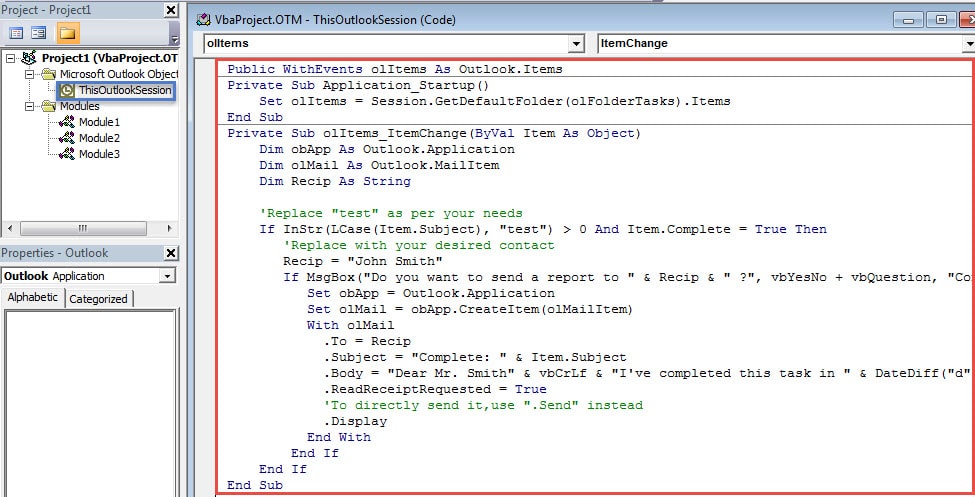
- Nato nadaljujte s podpisom te kode in spremenite nastavitve makra, da bodo dovoljevali samo digitalno podpisane makre.
- Končno lahko zapustite trenutno okno in poskusite.
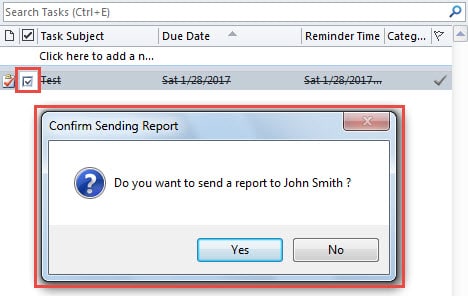
- Ko opravilo označite kot dokončano, boste prejeli sporočilo, kot je ta slika:

- Ko kliknete na gumb "Da", se odpre novo sporočilo, prikazano na spodnji sliki:

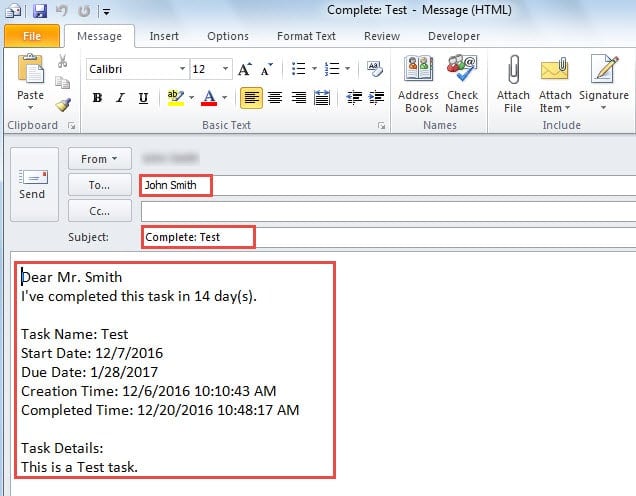
Opomba: Če zamenjate ».display« z vrstico ».Send«, bo to e-poštno sporočilo poslano neposredno, ne da bi se prikazalo.
Bodite pozorni na sporočila z neznanih e-poštnih naslovov
Gotovo ste že kdaj prejeli veliko e-poštnih sporočil z neznanih naslovov. Priporočljivo je, da ste previdni pri tovrstnih elektronskih sporočilih. To je zato, ker so morda videti neškodljive, vendar vsebujejo zlonamerne povezave, priloge ali makre. Ko jih kliknete ali odprete, se lahko vaš Outlook okuži. Takrat vam za povrnitev Outlookovih podatkov ne preostane drugega, kot da uporabite stellar poškodovan pripomoček za popravljanje podatkov Outlook, Kot je DataNumen Outlook Repair.
Uvod avtorja:
Shirley Zhang je strokovnjakinja za obnovitev podatkov v DataNumen, Inc., ki je vodilna na svetu na področju tehnologij za obnovitev podatkov, vključno z popravi težavo SQL mdf in obeti za popravilo programskih izdelkov. Za več informacij obiščite www.datanumen.com