
E-poštna sporočila, ki vsebujejo posebne znake, so običajno blokirana kot vsiljena pošta. Zato se izogibajte posebnim znakom v zadevah odhodnih e-poštnih sporočil. V tem članku vas bomo naučili, da Outlooku omogočite samodejno odstranjevanje posebnih znakov v zadevi e-pošte.
Moj prejšnji članek "Kako biti opozorjen, ko poskušate v Outlookovo e-poštno zadevo vnesti posebne znake” je predstavil način za izogibanje posebnim znakom pri sestavljanju e-pošte. Toda nekateri uporabniki želijo, da Outlook samodejno odstrani posebne znake v zadevi, ko kliknejo gumb »Pošlji« za pošiljanje e-pošte. Osredotočeni na to zahtevo, bomo tukaj izpostavili še en del kode VBA. To lahko uresniči z lahkoto brez truda.
Samodejno odstrani posebne znake v zadevi e-pošte
- Najprej zaženite program Outlook.
- Nato odprite urejevalnik VBA v skladu z "Kako zagnati kodo VBA v Outlooku".
- Nato v urejevalniku VBA omogočite »Microsoft VBScript Regular Expressions« s sklicevanjem na »Kako dodati referenco knjižnice objektov v VBA".
- Po tem vstavite naslednjo kodo v projekt »ThisOutlookSession«.
'Occurs when sending an email
Private Sub Application_ItemSend(ByVal Item As Object, Cancel As Boolean)
    Dim objMail As Outlook.MailItem
    Dim objRegExp As RegExp
    Dim strSubject As String

    If TypeOf Item Is MailItem Then
       Set objMail = Item
       'Get the mail subject
       strSubject = objMail.Subject

       'Find special characters via regular expression
       Set objRegExp = New RegExp
       With objRegExp
            .MultiLine = False
            .Global = True
            .IgnoreCase = True
            .Pattern = "[^a-zA-Z0-9]"
       End With

      'Replace special characters with space
      If objRegExp.test(strSubject) = True Then
         strSubject = objRegExp.Replace(strSubject, " ")
         objMail.Subject = strSubject
      End If
    End If
End Sub
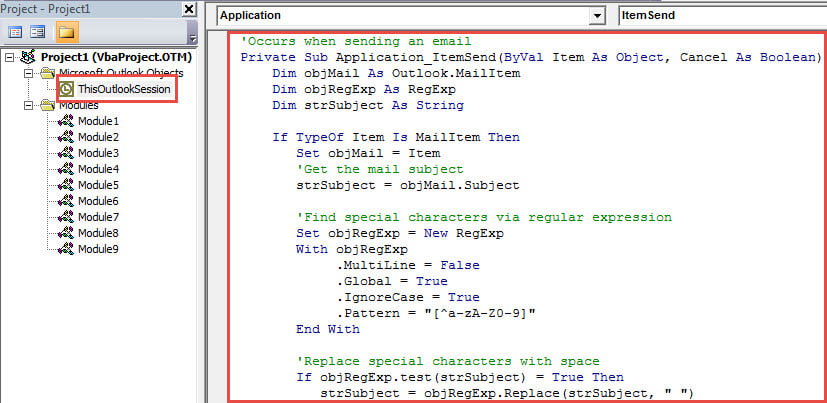
- Nato zaprite urejevalnik VBA.
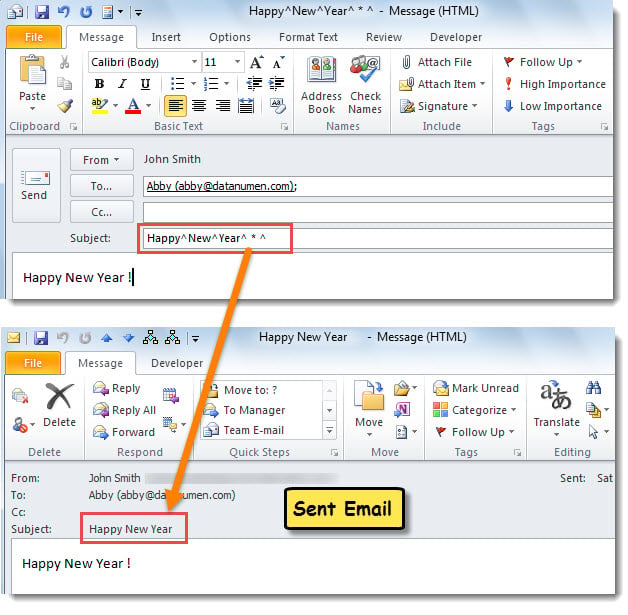
- Od takrat bo Outlook vsakič, ko poskusite poslati e-poštno sporočilo s posebnimi znaki, samodejno odstranil, kot je prikazano na naslednjem posnetku zaslona.

Hranite več kopij Outlookovih datotek
Kako se spopadate s svojim Outlookom pri vsakodnevnem delu? V resnici je zelo priporočljivo, da hranite več kopij Outlookovih datotek. Pomaga vam pomagati, da se znebite boleče izgube podatkov Outlook. Samo predstavljajte si naslednji scenarij. Vaš Outlook se na primer nenadoma zruši in odprte datoteke postanejo nedostopne. V tem primeru, če ste obdržali druge kopije, vam ni treba skrbeti. Vendar, če nimate, ste dolžni popraviti Outlook in čim bolj obnoviti poškodovane Outlookove podatke. Na tej točki morate uporabiti električno orodje, kot je DataNumen Outlook Repair.
Uvod avtorja:
Shirley Zhang je strokovnjakinja za obnovitev podatkov v DataNumen, Inc., ki je vodilna na svetu na področju tehnologij za obnovitev podatkov, vključno z obnovitev sql in obeti za popravilo programskih izdelkov. Za več informacij obiščite www.datanumen.com