
Ko v Outlooku posredujete e-pošto, bodo e-poštni naslovi prvotnega pošiljatelja in prejemnikov vključeni v telo sporočila. Zaradi varnosti je trenutno bolje, da te naslove odstranite. Ta objava vas bo naučila, kako Outlooku omogočiti samodejno posredovanje.
V mnogih primerih boste morali nekaj e-poštnih sporočil posredovati nekomu drugemu. Privzeto bo glava izvirnega e-poštnega sporočila prikazana v telesu posredovanega e-poštnega sporočila. In glava bo vsebovala e-poštne naslove izvirnega pošiljatelja in prejemnikov. Zaradi varnosti ali zasebnosti boste morda želeli te e-poštne naslove odstraniti. Kljub temu jih je ročno odstranjevati preveč dolgočasno. Zato vas bomo tukaj vodili, da bo vaš Outlook samodejno opravil to nalogo v vašem imenu.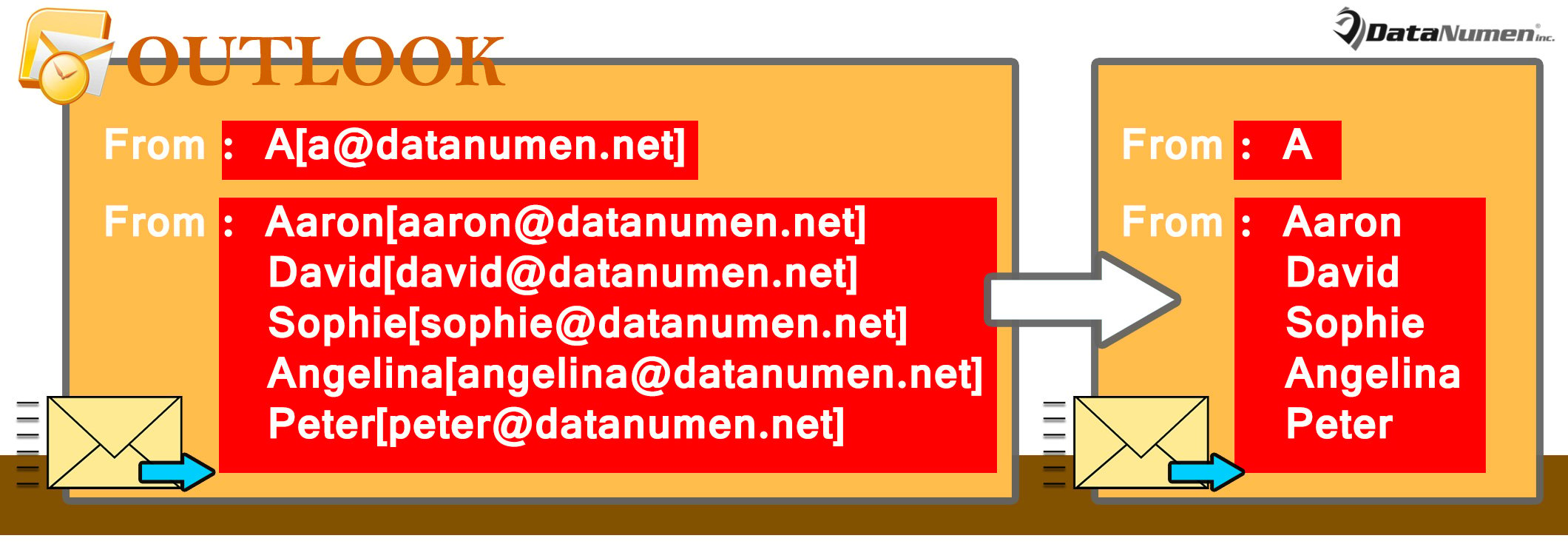
Samodejno odstranite e-poštne naslove izvirnega pošiljatelja in prejemnikov pri posredovanju e-pošte
- Za začetek zaženite Outlook.
- Nato pritisnite tipko “Alt + F11” za dostop do urejevalnika VBA.
- Nato kopirajte naslednjo kodo VBA v projekt »ThisOutlookSession«.
Public WithEvents objExplorer As Outlook.Explorer
Public WithEvents objInspectors As Outlook.Inspectors
Public WithEvents objMail As Outlook.MailItem

Private Sub Application_Startup()
    Set objExplorer = Outlook.Application.ActiveExplorer
    Set objInspectors = Outlook.Application.Inspectors
End Sub

Private Sub objExplorer_Activate()
    On Error Resume Next
    If objExplorer.Selection.Item(1).Class = olMail Then
       Set objMail = objExplorer.Selection.Item(1)
    End If
End Sub

Private Sub objInspectors_NewInspector(ByVal Inspector As Inspector)
    If Inspector.CurrentItem.Class = olMail Then
       Set objMail = Inspector.CurrentItem
    End If
End Sub

Private Sub objMail_Forward(ByVal Forward As Object, Cancel As Boolean)
    Dim objRegExp As Object
    Dim strHTMLBody As String

    Forward.Display
    strHTMLBody = Forward.HTMLBody

    'Find email addresses in the body via Regular Expression
    Set objRegExp = CreateObject("vbscript.RegExp")
    With objRegExp
        .Pattern = "(?:[a-z0-9!#$%&'*+/=?^_`{|}~-]+(?:\.[a-z0-9!#$%&'*+/=?^_`{|}~-]+)*|""(?:[\x01-\x08\x0b\x0c\x0e-\x1f\x21\x23-\x5b\x5d-\x7f]|\\[\x01-\x09\x0b\x0c\x0e-\x7f])*"")@(?:(?:[a-z0-9](?:[a-z0-9-]*[a-z0-9])?\.)+[a-z0-9](?:[a-z0-9-]*[a-z0-9])?|\[(?:(?:25[0-5]|2[0-4][0-9]|[01]?[0-9][0-9]?)\.){3}(?:25[0-5]|2[0-4][0-9]|[01]?[0-9][0-9]?|[a-z0-9-]*[a-z0-9]:(?:[\x01-\x08\x0b\x0c\x0e-\x1f\x21-\x5a\x53-\x7f]|\\[\x01-\x09\x0b\x0c\x0e-\x7f])+)\])"
        .IgnoreCase = True
        .Global = True
    End With

    'Remove email addresses
    If objRegExp.Test(strHTMLBody) Then
       Set objFoundResults = objRegExp.Execute(strHTMLBody)
       For i = 1 To objFoundResults.Count
           Forward.HTMLBody = Replace(Forward.HTMLBody, objFoundResults.Item(i - 1).Value, "")
       Next
    End If

    'Remove useless characters
    Forward.HTMLBody = Replace(Forward.HTMLBody, "[mailto:]", "")
    Forward.HTMLBody = Replace(Forward.HTMLBody, "()", "")
End Sub
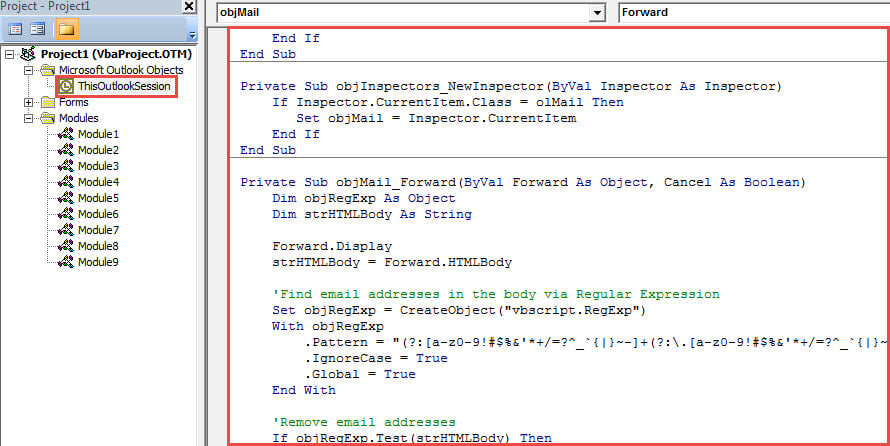
- Po tem znova zaženite program Outlook, da aktivirate ta novi makro.
- Sčasoma lahko posnamete:
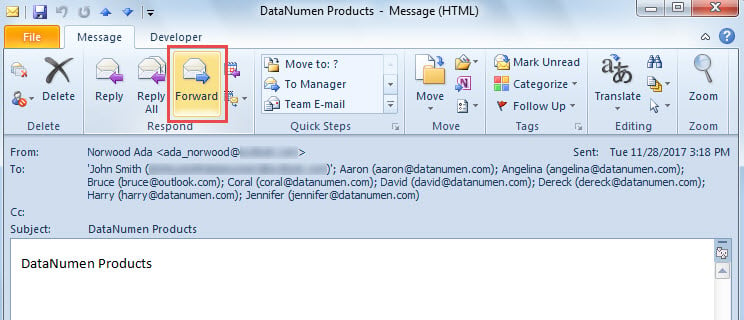
- Izberite ali odprite e-poštno sporočilo.
- Nato v skupini »Odgovori« kliknite gumb »Posreduj«.

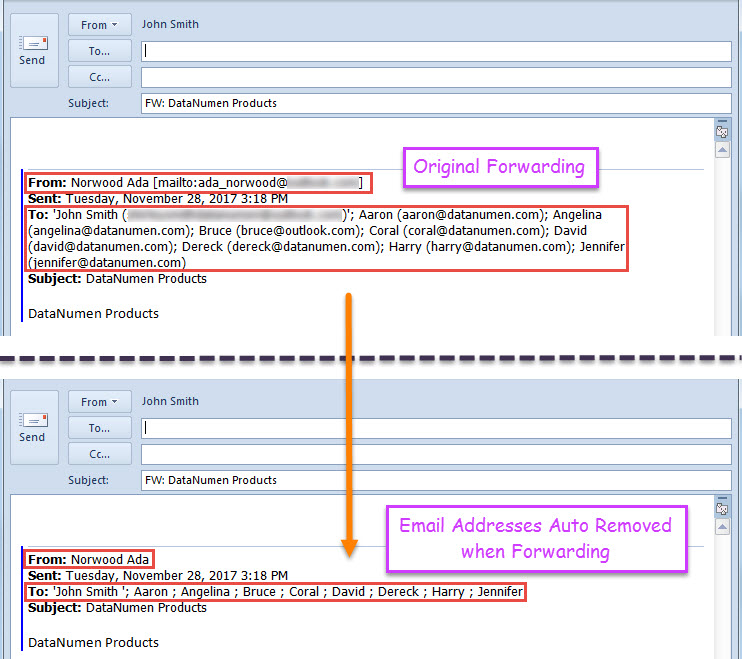
- Nazadnje se bo prikazalo novo posredovano e-poštno sporočilo, v katerem so bili e-poštni naslovi prvotnega pošiljatelja in prejemnikov izbrisani.

Pomirite se v primeru pokvarjenega Outlooka
Ko imate kakršne koli težave v Outlooku, vas lahko zgrabi panika, strah Outlook korupcija. Vendar pa lahko po pravici povedano naglica in zaskrbljenost običajno povzročita številne druge težave z vašim Outlookom. Zato ne paničarite, ampak v ustreznih primerih ostanite mirni. Še več, če ste obdržali robustno orodje za popravilo PST, na primer DataNumen Outlook Repair, ga lahko preprosto uporabite za reševanje težav z Outlookom.
Uvod avtorja:
Shirley Zhang je strokovnjakinja za obnovitev podatkov v DataNumen, Inc., ki je vodilna na svetu na področju tehnologij za obnovitev podatkov, vključno z popraviti sql in obeti za popravilo programskih izdelkov. Za več informacij obiščite www.datanumen.com