
Morda imate v Wordovih dokumentih veliko tabel ali slik, ki zahtevajo napise. Potem bo veliko bolj priročno, če se lahko številke tabel samodejno posodobijo vsakič, ko vstavite ali izbrišete tabelo.
Tabele, grafikone in ilustracije v Wordu pogosto spremljajo napisi. To pomaga razložiti vsebino. Vendar lahko včasih vaš dokument vsebuje veliko teh elementov. V takšnih scenarijih boste morda želeli avtomatizirati postopek posodabljanja napisov, če je vrstni red tabel preurejen. V Wordu obstaja funkcija, ki tabelam samodejno dodeli zaporedne številke. Da lahko zmanjšamo čas, porabljen za vzdrževanje številk tabel. Če želite samodejno oštevilčiti napise za tabele, si lahko ogledate naslednje korake.
Samodejno posodobite številke tabel prek AutoCaption
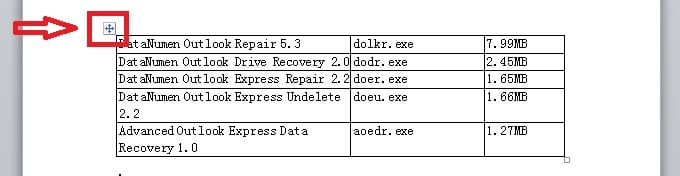
- Premaknite kazalec na prvo tabelo, ki jo želite povezati s samodejnim napisom. Nato z desno miškino tipko kliknite mesto, na katerega kaže puščica.
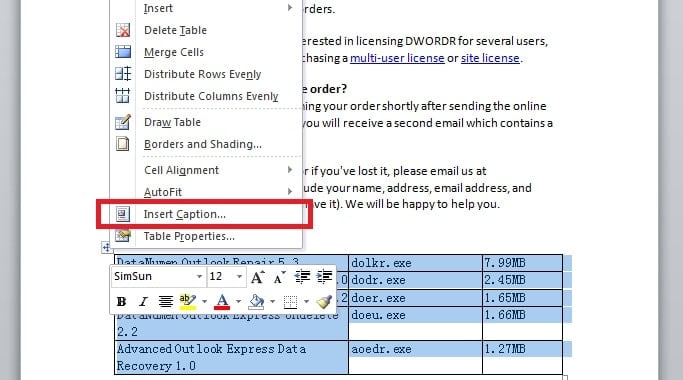
- Na seznamu kliknite »Vstavi napis«.
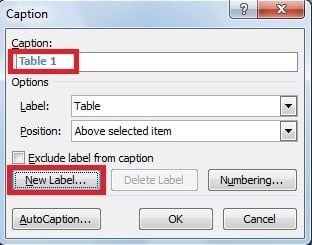
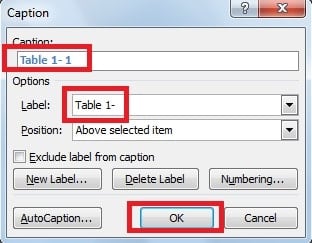
- V naslednjem pojavnem oknu opazimo, da je privzeti napis »Tabela 1«. Lahko pa ustvarimo tudi novo etiketo po želji. Če želite to narediti, lahko kliknemo »Nova oznaka«.

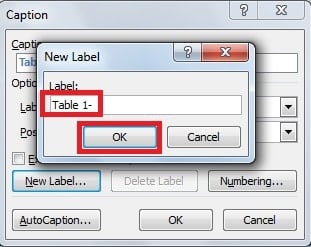
- Prikaže se pogovorno okno, vnesite novo oznako, kot je »Tabela 1-«, in kliknite »V redu«.

- Zdaj lahko izberemo oznako, ki smo jo ustvarili pod »Možnosti«, in napis se samodejno spremeni v »Tabela 1-1« v polju »Napis«. Na koncu kliknite »V redu«.

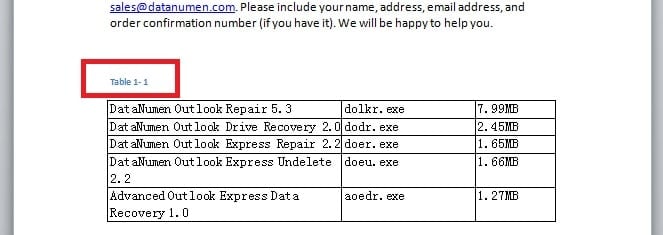
- Na ta način opazimo, da se je nad prvo tabelo pojavil napis »Tabela 1-1«.

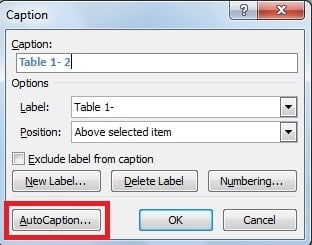
- Če želite samodejno dodati napise v naslednje tabele, z desno miškino tipko kliknite in znova izberite »Vstavi napis«. V naslednjem oknu kliknite »AutoCaption«.
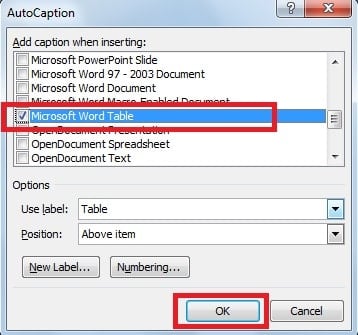
- Prikaže se drugo pogovorno okno, pomaknite se po seznamu navzdol in poiščite ciljni objekt v razdelku »Dodaj napis pri vstavljanju«. Tukaj označimo potrditveno polje »Tabela programa Microsoft Word«. Nato kliknemo »V redu«.

- Na ta način smo Word uspešno nastavili za samodejno posodabljanje napisov. Nato premaknite kazalec na drugo tabelo, ki ji želite dodati napis, z desno miškino tipko kliknite in znova izberite »Vstavi napis«. Zdaj lahko vidimo, da se napis samodejno spremeni v »Tabela 1-2«. In nato kliknite »V redu«.

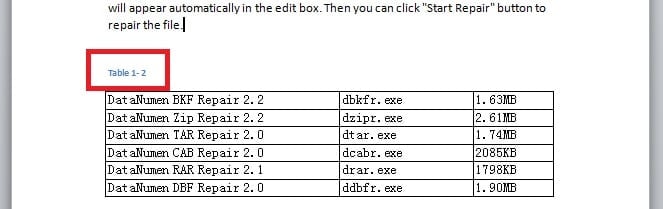
S funkcijo Auto-Caption boste lahko ohranili zaporedno število tabel, tudi če premikate tabele ali dodate ali izbrišete tabelo v Wordu.
Kaj pa, če se vaša beseda nepričakovano pokvari
Kot lahko vidimo, Word omogoča samodejno posodabljanje številk tabel. Poleg tega ima Word tudi številne druge uporabne funkcije. Vendar je škoda, da se Word lahko zaradi več razlogov poškoduje. To bo zahtevalo uporabno orodje za popravilo Worda. Za obnovitev Worda je potrebno specializirano orodje, kot je DataNumen Beseda Repar. Ta pripomoček je opremljen z intuitivnim vmesnikom. Poleg tega se ponaša z nešteto zmogljivimi funkcijami, ki jih ima le malo drugih aplikacij.
Uvod avtorja
Kelly Zhao je strokovnjakinja za obnovitev podatkov v DataNumen, Inc., ki je vodilna na svetu na področju tehnologij za obnovitev podatkov, vključno z odlično okrevanje in pdf popravilo programskih izdelkov. Za več informacij obiščite www.datanumen.com