
Mnogi uporabniki želijo premakniti določena e-poštna sporočila iz mape »Prejeto« v druge določene mape, potem ko jih preberejo, kar bo ohranilo mapo »Prejeto« čisto. Vendar bo vedno ročno premikanje okorno. Ta članek bo izpostavil hitro metodo za samodejno izvedbo.
Kot običajno bo vsako dohodno e-poštno sporočilo pristalo v poštni mapi Prejeto v Outlooku. Torej bo v tem primeru mapa »Prejeto« natrpana in sčasoma napolnjena. Pogosteje lahko ročno premaknete določena e-poštna sporočila v druge poštne mape ali ustvarite Outlookovo pravilo za samodejno premikanje določenih e-poštnih sporočil, takoj ko prispejo v vaš nabiralnik. Uporaba takega pravila je veliko bolj priročna, vendar morate za dostop do novih sporočil iti v določene mape. Glede na to težavo lahko upate, da lahko Outlook samodejno premakne določena e-poštna sporočila iz mape »Prejeto« v druge poštne mape, potem ko jih končate z branjem v mapi »Prejeto«, namesto po tem, ko prispejo. Toda pravilo Outlook tega ne more uresničiti. Na srečo lahko uporabite Outlook VBA, da to uresničite. Tukaj so kode in podrobni koraki.
Samodejno premakni določena e-poštna sporočila v določene mape, potem ko jih prebereš
- Na samem začetku zaženite Outlook in preklopite na zavihek »Razvijalec«.
- Nato na tem zavihku pritisnite gumb "Visual Basic", da odprete okno urejevalnika VBA.
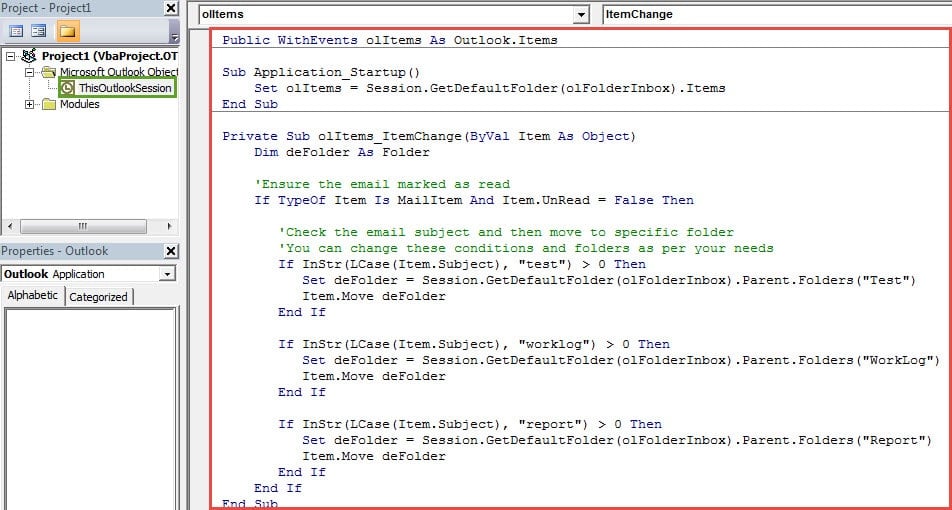
- Nato v novem oknu bi morali najti projekt »ThisOutlookSession« in dvoklikniti, da ga odprete.
- Vanj nato kopirajte in prilepite naslednje kode VBA.
Public WithEvents olItems As Outlook.Items

Sub Application_Startup()
    Set olItems = Session.GetDefaultFolder(olFolderInbox).Items
End Sub

Private Sub olItems_ItemChange(ByVal Item As Object)
    Dim deFolder As Folder

    'Ensure the email marked as read
    If TypeOf Item Is MailItem And Item.UnRead = False Then

    'Check the email subject and then move to specific folder
    'You can change these conditions and folders as per your needs
    If InStr(LCase(Item.Subject), "test") > 0 Then
       Set deFolder = Session.GetDefaultFolder(olFolderInbox).Parent.Folders("Test")
       Item.Move deFolder
    End If

    If InStr(LCase(Item.Subject), "worklog") > 0 Then
       Set deFolder = Session.GetDefaultFolder(olFolderInbox).Parent.Folders("WorkLog")
       Item.Move deFolder
    End If

    If InStr(LCase(Item.Subject), "report") > 0 Then
       Set deFolder = Session.GetDefaultFolder(olFolderInbox).Parent.Folders("Report")
       Item.Move deFolder
    End If
End Sub
- Po tem morate to kodo digitalno podpisati.
- Najprej uporabite vgrajeno orodje »Digitalna potrdila za projekte VBA«, da ustvarite novo potrdilo.
- Nato dodelite to potrdilo trenutnemu makru. Sledite korakom, prikazanim na spodnji sliki:

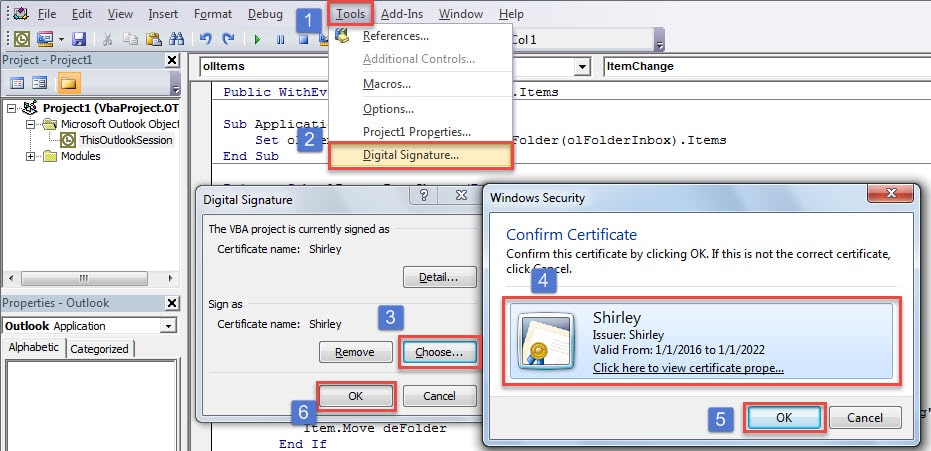
- Pozneje bi morali spremeniti nastavitve makra, da omogočite samo digitalno podpisane makre.
- Na koncu morate znova zagnati Outlook, da aktivirate ta projekt VBA. Od zdaj naprej bodo vsa dohodna e-poštna sporočila še vedno pristajala v mapi »Prejeto«. Takoj ko pa bo novo e-poštno sporočilo prebrano, bo samodejno premaknjeno v določene mape.
Pametni triki za reševanje težav z Outlookom
Ker je Outlook nagnjen k napakam, mnogi uporabniki hrepenijo po pametnih nasvetih za reševanje pogostih težav. Običajno najpogostejše tehnike vključujejo ustvarjanje novega poštnega profila, onemogočanje dodatkov drugih ponudnikov, popravilo paketa Office in uporabo orodja za popravilo mape »Prejeto«, Scanpst.exe. Če vgrajeno orodje ne uspe, se lahko zatečete k drugemu, močnejšemu. poškodovan pripomoček za popravilo Outlookkot DataNumen Outlook Repair.
Uvod avtorja:
Shirley Zhang je strokovnjakinja za obnovitev podatkov v DataNumen, Inc., ki je vodilna na svetu na področju tehnologij za obnovitev podatkov, vključno z popravi poškodovano bazo podatkov SQL in obeti za popravilo programskih izdelkov. Za več informacij obiščite www.datanumen.com