
Če želite dohodna e-poštna sporočila z določenimi hiperpovezavami v telesu sporočila samodejno premakniti v mapo Neželena e-pošta v Outlooku, lahko uporabite metodo, predstavljeno v tem članku.
Včasih bo e-poštni filter Outlook Junk napačno označil pristna e-poštna sporočila kot neželene. Tako lahko raje raven zaščite pred neželeno e-pošto v Outlooku nastavite na nizko. Vendar v tem primeru filter neželene e-pošte Outlook ne bo prepoznal številnih neželenih e-poštnih sporočil, na primer e-poštnih sporočil s tveganimi hiperpovezavami. Ne samo, da bo natrpal mapo v mapi »Prejeto«, ampak lahko tudi okuži podatke v Outlooku, če kliknete povezave. Če ne želite prejemati e-poštnih sporočil, ki vsebujejo določene hiperpovezave, jih boste morda želeli premakniti tudi v mapo Neželena e-pošta. Zato se bomo tukaj osredotočili na to težavo in vas vodili, kako uporabiti VBA za samodejno premikanje dohodnih e-poštnih sporočil z določenimi hiperpovezavami v mapo Neželena e-pošta.
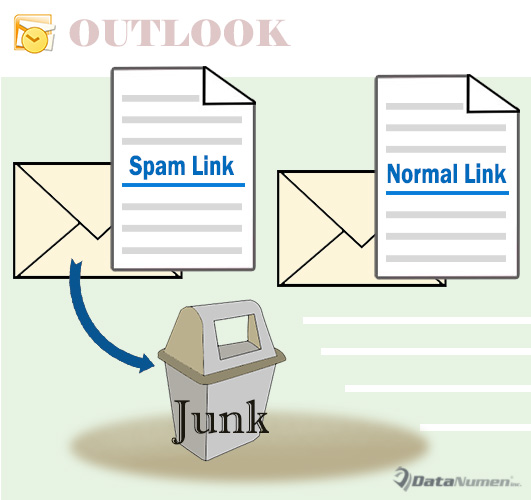
Samodejno premaknite e-poštna sporočila s posebnimi hiperpovezavami v mapo neželene e-pošte
- Na začetku zaženite aplikacijo Outlook.
- Nato v glavnem Outlookovem oknu pritisnite tipke “Alt + F11”.
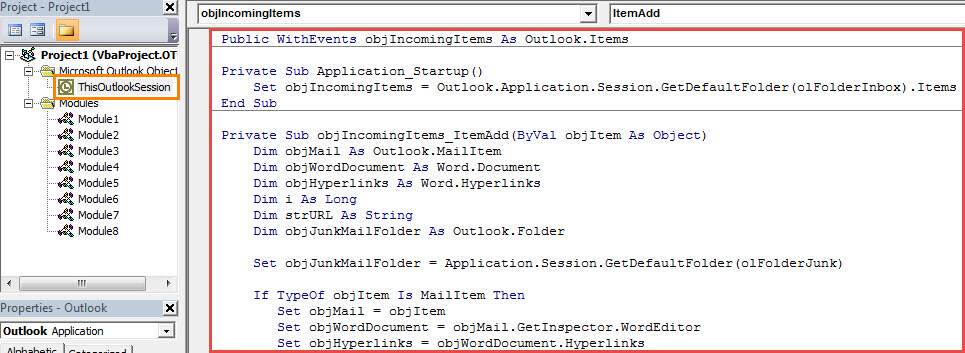
- Nato v pojavnem oknu »Microsoft Visual Basic for Applications« odprite projekt »ThisOutlookSession«.
- Naslednje kopirajte in prilepite naslednjo kodo VBA v to okno projekta.
Public WithEvents objIncomingItems As Outlook.Items

Private Sub Application_Startup()
    Set objIncomingItems = Outlook.Application.Session.GetDefaultFolder(olFolderInbox).Items
End Sub

Private Sub objIncomingItems_ItemAdd(ByVal objItem As Object)
    Dim objMail As Outlook.MailItem
    Dim objWordDocument As Word.Document
    Dim objHyperlinks As Word.Hyperlinks
    Dim i As Long
    Dim strURL As String
    Dim objJunkMailFolder As Outlook.Folder

    Set objJunkMailFolder = Application.Session.GetDefaultFolder(olFolderJunk)

    If TypeOf objItem Is MailItem Then
       Set objMail = objItem
       Set objWordDocument = objMail.GetInspector.WordEditor
       Set objHyperlinks = objWordDocument.Hyperlinks

       If objHyperlinks.Count > 0 Then
          For i = objHyperlinks.Count To 1 Step -1
              strURL = objHyperlinks.Item(i).Address
              'Check if the hyperlink addresses contain specific words
              'You can change the condition as per your needs
              If InStr(LCase(strURL), "www.test.com") > 0 Or InStr(LCase(strURL), "www.sales.com") > 0 Then
                 objMail.Move objJunkMailFolder
              End If
          Next i
       End If
    End If
End Sub
- Po tem podpiši to kodo kot običajno.
- Kasneje spremenite nastavitve makra Outlook, da omogočite podpisane makre.
- Sčasoma znova zaženite Outlook, da omogočite novo dodan projekt VBA.
- Od zdaj naprej bodo vsa dohodna e-poštna sporočila, ki vsebujejo določene hiperpovezave, samodejno premaknjena v mapo Neželena e-pošta.
Napake PST se lahko pojavijo zdaj in takrat
Kljub številnim zmogljivim funkcijam se Outlook še vedno ne more znebiti napak PST. Zato je za uporabnike Outlooka naporna, dolgočasna, a izjemno pomembna naloga, da zaščitijo svoje podatke PST pred izgubo. Eden najučinkovitejših načinov je redno varnostno kopiranje datoteke PST, kar bo veliko prispevalo k prihodnosti. Obnovitev PST po nepričakovani korupciji PST.
Uvod avtorja:
Shirley Zhang je strokovnjakinja za obnovitev podatkov v DataNumen, Inc., ki je vodilna na svetu na področju tehnologij za obnovitev podatkov, vključno z fiksna SQL Server in obeti za popravilo programskih izdelkov. Za več informacij obiščite www.datanumen.com