
Nekateri uporabniki upajo, da lahko Outlook ob izhodu iz Outlooka samodejno izprazni mapo »Neželena e-pošta«. Čeprav v Outlooku ni takšne funkcije, jo je še vedno mogoče realizirati prek VBA.
Morda ste vedeli, da ima Outlook vgrajeno funkcijo, ki lahko samodejno izprazni mape »Izbrisani predmeti«, ko zapustite Outlook. Podobno boste morda želeli pridobiti podobno funkcijo, in sicer samodejno praznjenje mape »Neželena e-pošta« ob izhodu iz Outlooka. Čeprav Outlook ne zagotavlja takšne zmogljivosti, jo lahko vseeno ustvarite z VBA. Tukaj vas bomo vodili, da to podrobno uresničite.
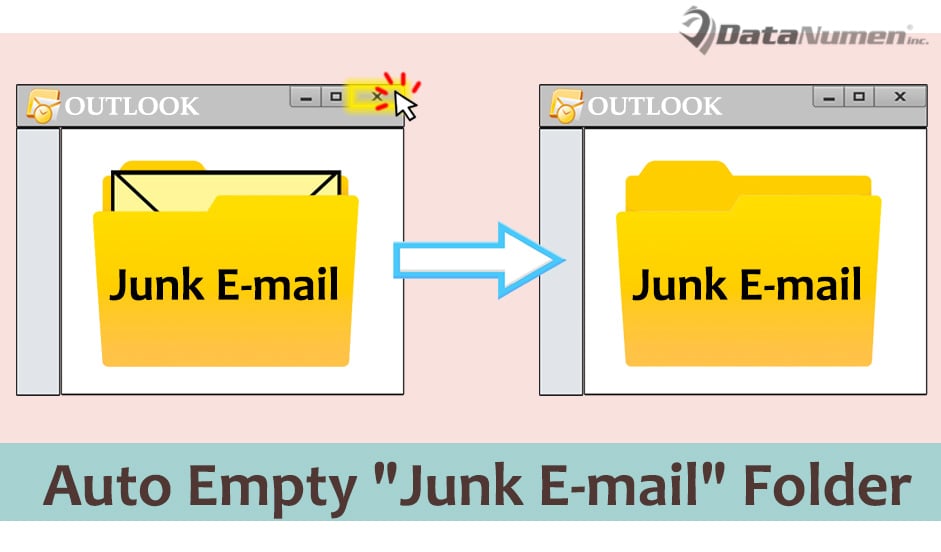
Samodejno izprazni mapo »Neželena e-pošta« ob izhodu iz Outlooka
- Za začetek zaženite program Outlook.
- Nato pritisnite tipki “Alt + F11” za dostop do urejevalnika Outlook VBA.
- V pojavnem oknu »Microsoft Visual Basic for Applications« bi morali poiskati in odpreti projekt »ThisOutlookSession«.
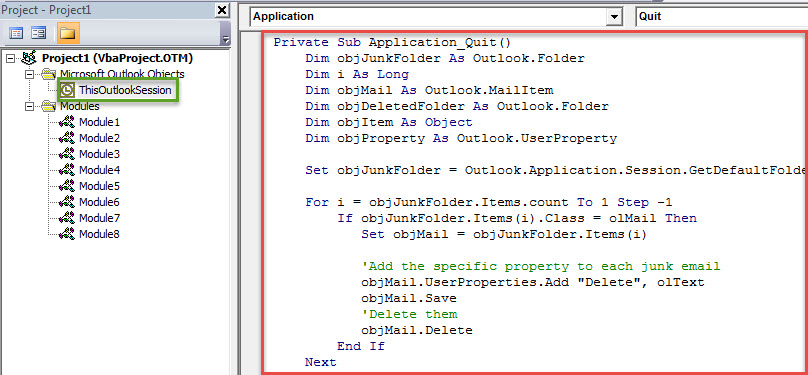
- Nato morate v ta projekt kopirati naslednjo kodo VBA.
Private Sub Application_Quit()
    Dim objJunkFolder As Outlook.Folder
    Dim i As Long
    Dim objMail As Outlook.MailItem
    Dim objDeletedFolder As Outlook.Folder
    Dim objItem As Object
    Dim objProperty As Outlook.UserProperty

    Set objJunkFolder = Outlook.Application.Session.GetDefaultFolder(olFolderJunk)

    For i = objJunkFolder.Items.count To 1 Step -1
        If objJunkFolder.Items(i).Class = olMail Then
           Set objMail = objJunkFolder.Items(i)

           'Add the specific property to each junk email
           objMail.UserProperties.Add "Delete", olText
           objMail.Save
           'Delete them
           objMail.Delete
        End If
    Next

    Set objDeletedFolder = Application.Session.GetDefaultFolder(olFolderDeletedItems)

    For Each objItem In objDeletedFolder.Items
        'Find out the junk emails in the "Deleted Items" folder
        Set objProperty = objItem.UserProperties.Find("Delete")
        If TypeName(objProperty) <> "Nothing" Then
           'Permanently delete them
           objItem.Delete
        End If
    Next

    'Prompt You
    MsgBox Chr(34) & "Junk Email" & Chr(34) & " Folder Emptied!", vbExclamation + vbOKOnly
End Sub
- Nato morate temu novemu makru dodeliti digitalno potrdilo.
- Najprej pritisnite gumb »Orodja«.
- Nato v spustnem meniju izberite možnost »Digitalni podpisi«.
- Nato sledite navodilom na zaslonu, da to dosežete.
- Pozneje spremenite nastavitve Outlookovih makrov, da omogočite podpisane projekte VBA.
- Na koncu znova zaženite Outlook, da aktivirate ta novi makro.
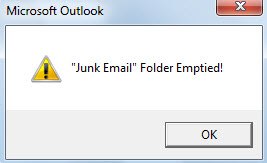
- Od zdaj naprej se ob vsakem izhodu iz Outlooka mapa »Neželena e-pošta« samodejno izprazni. Prejeli boste sporočilo, kot je spodnja slika:

Učinkoviti ukrepi za preprečevanje zrušitev Outlooka
Če ste Outlook uporabljali desetletja, ste zagotovo že kdaj naleteli na različne napake. Poleg tega se bo sčasoma vaš Outlook rad zrušil in Outlookova podatkovna datoteka bo nagnjena k poškodbam. Da bi preprečili izgubo podatkov Outlooka, je zato bolje, da naredite nekaj previdnostnih ukrepov, vključno z varnostnim kopiranjem datoteke PST, pridobitvijo zmogljivega orodja za popravilo Outlooka, npr. DataNumen Outlook Repair. Zaradi svojega strokovnega znanja je zelo priporočljivo PST popravek.
Uvod avtorja:
Shirley Zhang je strokovnjakinja za obnovitev podatkov v DataNumen, Inc., ki je vodilna na svetu na področju tehnologij za obnovitev podatkov, vključno z mdf popravek in obeti za popravilo programskih izdelkov. Za več informacij obiščite www.datanumen.com