
Če želite blokirati zlonamerne povezave, raje konfigurirajte Outlook tako, da samodejno onemogoči hiperpovezave v dohodnih e-poštnih sporočilih neznanih pošiljateljev. Ta članek bo razkril del kode VBA, ki vam lahko pomaga, da ga dobite kot čep.
Številni uporabniki so se pritožili, da so virusi, ki se prenašajo po e-pošti, napadli njihovo datoteko Outlook. Pogosteje kot ne zato, ker zlahka zaupajo tistim e-poštnim sporočilom neznanih pošiljateljev. Tako prenesejo ali kliknejo hiperpovezave v e-pošti. Zdaj bomo delili metodo. Outlook lahko samodejno onemogoči hiperpovezave dohodnih e-poštnih sporočil neznanih pošiljateljev. Če imate takšne potrebe, berite naprej, če želite izvedeti več podrobnosti.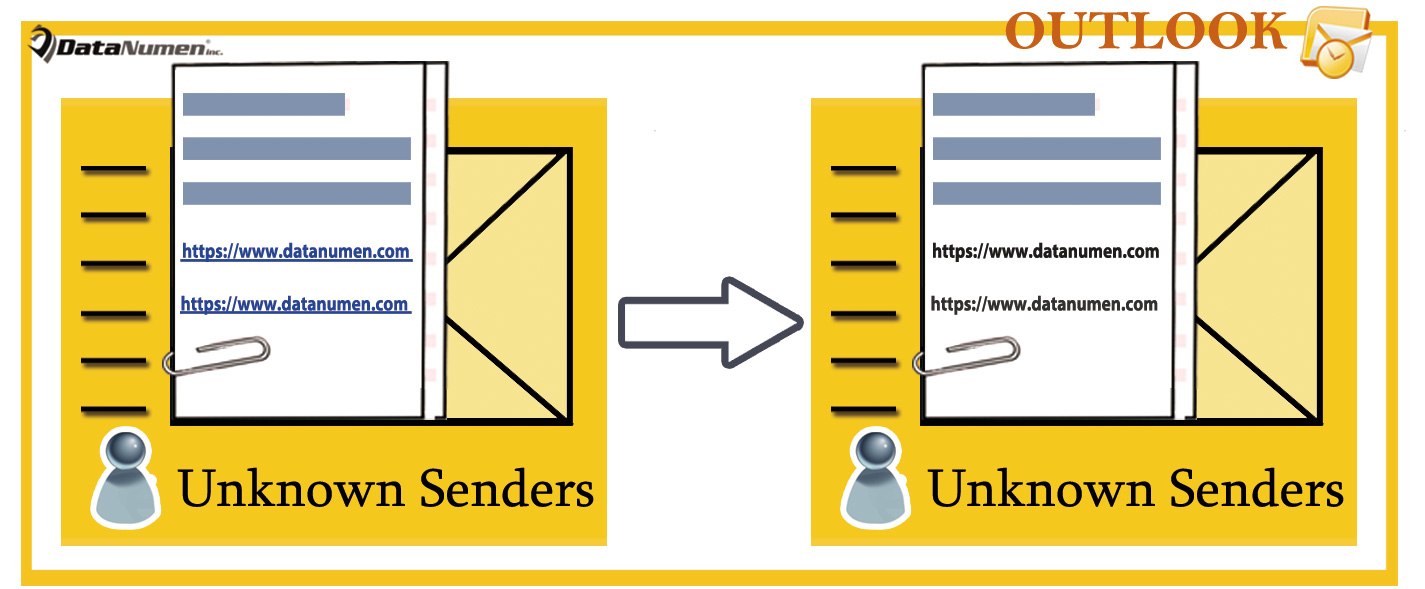
Samodejno onemogoči hiperpovezave v dohodni e-pošti od neznanih pošiljateljev
- Za začetek v Outlooku pojdite v urejevalnik VBA s pritiskom na »Alt + F11«.
- Nato na novem zaslonu dodajte objekt »MS VBScript Regular Expressions«, kot je opisano v objavi »Kako dodati referenco knjižnice objektov v VBA".
- Nato kopirajte in prilepite naslednjo kodo v projekt »ThisOutlookSession«.
Public WithEvents objInboxItems As Outlook.Items

Private Sub Application_Startup()
    Set objInboxItems = Outlook.Application.Session.GetDefaultFolder(olFolderInbox).Items
End Sub

'Occurs when new mail arrives in your Inbox
Private Sub objInboxItems_ItemAdd(ByVal Item As Object)
    Dim objMail As MailItem
    Dim objContacts As Outlook.Items
    Dim strFilter As String
    Dim objFoundContact As Outlook.ContactItem
    Dim bUnknownSender As Boolean
    Dim objRegExp As Object
    Dim objFoundResults As Object
    Dim i, n As Long

    If TypeOf Item Is MailItem Then
       Set objMail = Item

       'Check if the sender is in your default Contact folder
       Set objContacts = Application.Session.GetDefaultFolder(olFolderContacts).Items
       For i = 1 To 3
           strFilter = "[Email" & i & "Address] = " & objMail.SenderEmailAddress
           Set objFoundContact = objContacts.Find(strFilter)
           If Not (objFoundContact Is Nothing) Then
              bUnknownSender = False
              Exit For
           End If
       Next
       If objFoundContact Is Nothing Then
          bUnknownSender = True
       End If

       'If the sender is unknown
       If bUnknownSender = True Then
          'Find the urls within "<a href=" tags in HTMLbody of Mail
          Set objRegExp = CreateObject("vbscript.RegExp")
          With objRegExp
               .Pattern = "<?href\s*=\s*[""'].+?[""'][^>]*?"
               .IgnoreCase = True
               .Global = True
          End With

          If objRegExp.Test(objMail.HTMLBody) Then
             Set objFoundResults = objRegExp.Execute(objMail.HTMLBody)
             For n = 1 To objFoundResults.Count
                 'Disable the hyperlinks in HTMLbody
                 objMail.HTMLBody = Replace(objMail.HTMLBody, objFoundResults.Item(n - 1).Value, "")
             Next
          End If

          'Save the mail
          objMail.Save
       End If
    End If
End Sub
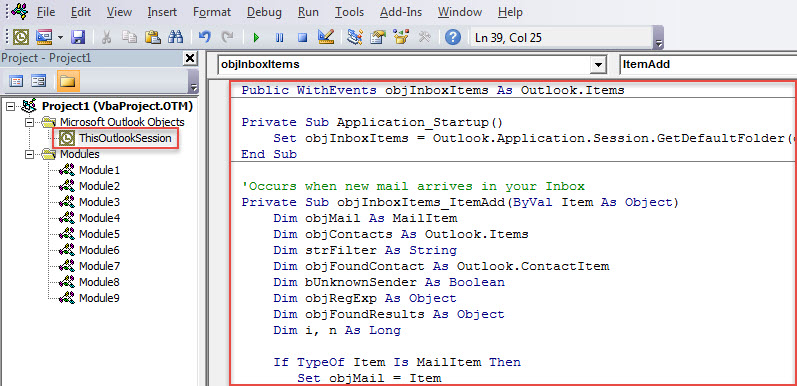
- Nato aktivirajte ta makro tako, da ponovno zaženete Outlook ali pritisnete tipko »F5« v podprogramu »Application_Startup«.
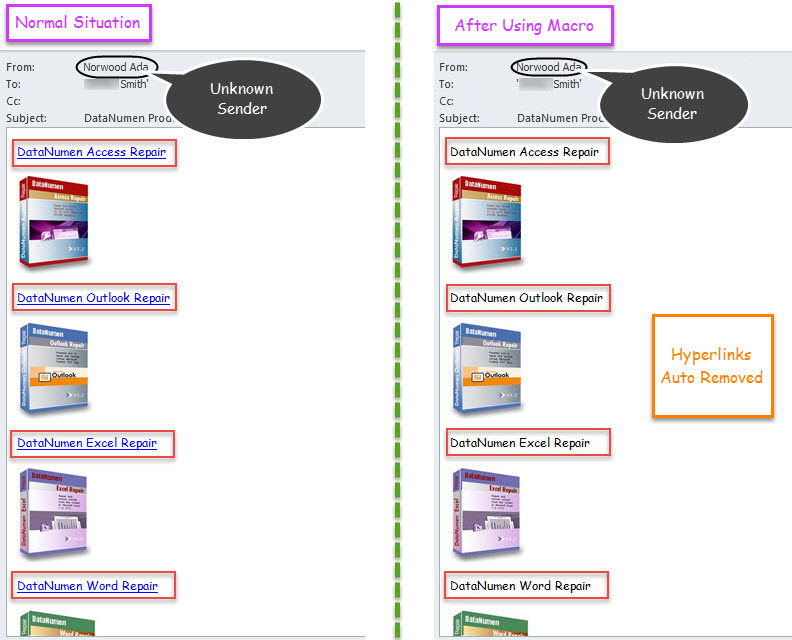
- Od takrat Outlook vsakič, ko e-poštno sporočilo, ki ga pošilja pošiljatelj in ni shranjeno v privzeti mapi s stiki, pride v mapo »Prejeto«, samodejno onemogoči hiperpovezave v njem.

Več nujnih zadev pri Outlookovi zaščiti
Ker je Outlook dovzeten za poškodbe, je Outlookovo datoteko precej težko zaščititi. Tukaj bomo našteli nekaj stvari, ki jih morate imeti med zaščito podatkov Outlook. Najprej morate redno varnostno kopirati podatke Outlooka. Poleg tega je bistveno, da se pazite vseh potencialnih tveganj, kot so zlonamerne priloge ali hiperpovezave. Nenazadnje morate vnaprej pripraviti zmogljivo orodje za popravilo Outlooka, kot je DataNumen Outlook Repair. Zagotovo vam bo prišel prav, ko boste potrebovali popravilo PST datoteko, vendar orodje za popravilo prejete pošte dokaže napako.
Uvod avtorja:
Shirley Zhang je strokovnjakinja za obnovitev podatkov v DataNumen, Inc., ki je vodilna na svetu na področju tehnologij za obnovitev podatkov, vključno z poškodovan mdf in obeti za popravilo programskih izdelkov. Za več informacij obiščite www.datanumen.com