
Tako kot pošiljanje prošenj za sestanke tudi Outlook uporabnikom omogoča pošiljanje prošenj za opravila drugim. Če želite samodejno sprejeti vse dohodne zahteve za opravila, lahko uporabite metodo, ki je v skupni rabi v tem članku.
Morda ste seznanjeni s prošnjami za sestanek v Outlooku. Ko ga prejmete, boste morali poslati ustrezne odgovore na srečanje, in sicer sprejeti, zavrniti ali pogojno. Prav tako lahko uporabniki dodelijo naloge drugim in od njih zahtevajo, da pošljejo odgovore. Če od nadrejenega pogosto prejemate takšne naloge in vedno izberete »Sprejmi«, se lahko prijavite na naslednji način. Lahko samodejno sprejme dohodna opravila, ne da bi vas motil.
Samodejno sprejme vse dohodne zahteve za opravila
- Za začetek lahko zaženete program Outlook kot običajno.
- Nato se v Outlooku dotaknite tipk »Alt + F11«.
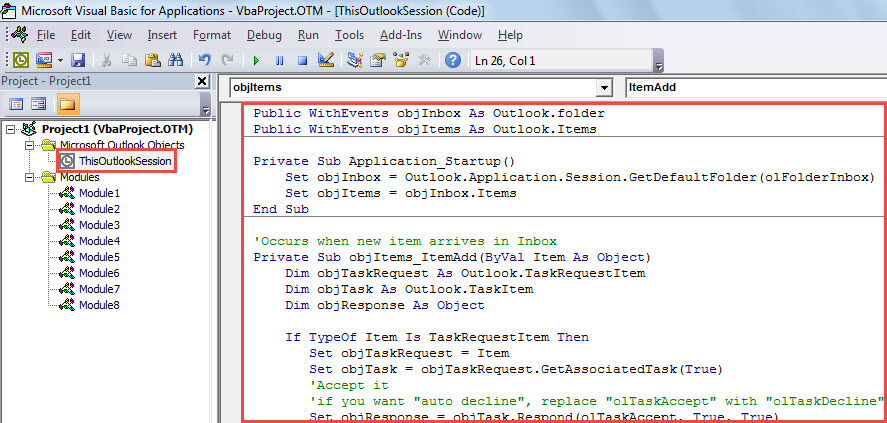
- Nato boste prišli v urejevalnik Outlook VBA, in sicer okno »Microsoft Visual Basic for Applications«.
- V tem oknu bi morali dostopati do projekta »ThisOutlookSession«. Poiščite in kliknite na levi stranski vrstici.
- Nato lahko vanj kopirate in prilepite naslednjo kodo VBA.
Public WithEvents objInbox As Outlook.folder
Public WithEvents objItems As Outlook.Items

Private Sub Application_Startup()
    Set objInbox = Outlook.Application.Session.GetDefaultFolder(olFolderInbox)
    Set objItems = objInbox.Items
End Sub

'Occurs when new item arrives in Inbox
Private Sub objItems_ItemAdd(ByVal Item As Object)
    Dim objTaskRequest As Outlook.TaskRequestItem
    Dim objTask As Outlook.TaskItem
    Dim objResponse As Object

    If TypeOf Item Is TaskRequestItem Then
       Set objTaskRequest = Item
       Set objTask = objTaskRequest.GetAssociatedTask(True)
       'Accept it
       'if you want "auto decline", replace "olTaskAccept" with "olTaskDecline"
       Set objResponse = objTask.Respond(olTaskAccept, True, True)
       objResponse.Send
       objResponse.Delete
       objTaskRequest.Delete
    End If
End Sub
- Po tem morate podpisati to kodo. Kliknite »Orodja« > »Digitalni podpis«. Nato sledite čarovniku na zaslonu, da ga dokončate.
- Kasneje morate spremeniti varnostne nastavitve Outlookovega makra, tako da bo ta makro omogočen.
- Končno lahko znova zaženete aplikacijo Outlook, da aktivirate ta makro.
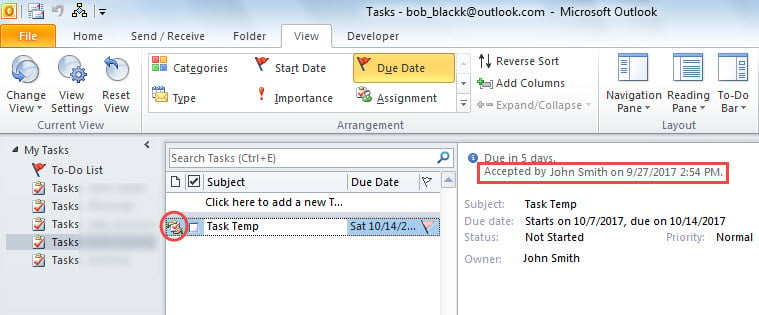
- Od zdaj naprej bo Outlook vsakič, ko bo zahteva za opravilo prispela v vašo mapo »Prejeto«, takoj sprejela v vašem imenu. To lahko preverite in obravnavate kot običajno v mapi Opravila.

Nikoli ne spreglejte morebitnih Outlookovih napak
Več uporabnikov navadno zanemari majhne napake v Outlooku. Čeprav se lahko Outlook sam obnovi, je še vedno priporočljivo, da napake odpravite čim prej. Na splošno velja, da vsakič, ko naletite na kakršne koli napake, uporabite orodje za popravilo nabiralnika da pregledate Outlookovo datoteko glede težav. To je zato, ker lahko to vgrajeno orodje učinkovito popravi majhne napake. Vendar, če pripomoček odpove, je bolje, da se zatečete k veliko močnejšemu orodju, kot je npr DataNumen Outlook Repair. Lahko reši številne težave z Outlookom.
Uvod avtorja:
Shirley Zhang je strokovnjakinja za obnovitev podatkov v DataNumen, Inc., ki je vodilna na svetu na področju tehnologij za obnovitev podatkov, vključno z izterjava mdf in obeti za popravilo programskih izdelkov. Za več informacij obiščite www.datanumen.com