
Tukaj razumemo korake uporabe traku po meri na obrazec ali poročilo v MS Accessu.
Poročila ali obrazci, ki jih uporabljamo v MS Accessu, so v veliki meri prilagojeni tako, da dobro delujejo s to vrsto baze podatkov, ki jo imamo. In da bodo ti objekti še bolj ustrezni za vašo bazo podatkov, jim lahko dodate tudi prilagojene trakove. Ti trakovi uporabljajo deklarativno oznako XML, ki temelji na besedilu in se uporablja za poenostavitev postopka ustvarjanja in dodajanja prilagoditev na trak. Če želite ustvariti uporabniku prijazen vmesnik, potrebujete le nekaj vrstic XML-ja, saj obstaja prostor za prilagodljivost pri prilagajanju vmesnika vašega traku v MS Accessu. Te prilagoditvene oznake lahko nato shranite v Accessovo zbirko podatkov, v tabelo, povežete z Excelovim delovnim listom ali jih vdelate prek postopka VBA.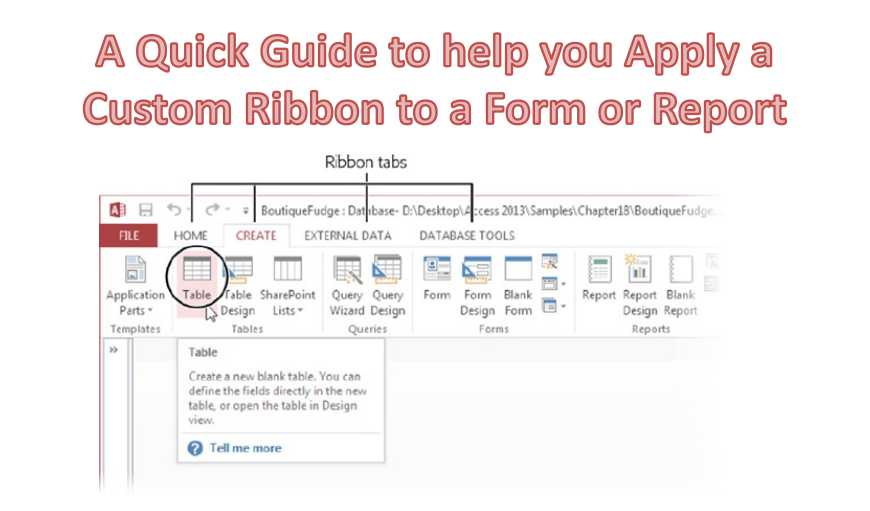
Tukaj bomo razložili postopek dodajanja prilagojenih trakov v Accessove obrazce ali poročila med njihovim nalaganjem.
Zagotavljanje razpoložljivosti XML za prilagajanje traku
Uporaba tabele USysRibbons za shranjevanje XML-ja razširljivosti traku
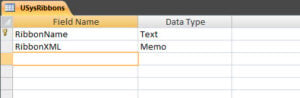 Obstajajo različne metode, ki jih je mogoče uporabiti za omogočanje prilagoditev traku, ena od njih je uporaba tabele USysRibbons. To vam bo omogočilo izvajanje teh prilagoditev brez uporabe kode VBA ali makra.
USysRibbons je sistemska tabela, ki jo ustvari uporabnik sam. Vendar pa morate pri ustvarjanju te tabele upoštevati nekatere pogoje.
- Imeti mora posebna imena stolpcev, na primer 'RibbonName' in 'Ribbon XML', da se zagotovi nemoteno izvajanje prilagoditev na traku.
- Ti stolpci morajo imeti definiran tip podatkov in morajo vsebovati samo veljavne in ustrezne informacije.
Uporaba metode LoadCustomUI za nalaganje XML-ja razširljivosti traku
Odločite se lahko tudi za programsko nalaganje XML-ja razširljivosti traku z uporabo metode LoadCustomUI. To bo zahtevalo, da imate v svoji zbirki podatkov najprej modul, ki uporablja metodo LoadCustomUI za zagotavljanje imena in oznak za prilagoditev XML za trak.
Oznako XML lahko dobite iz predmeta Recordset, ki je bil ustvarjen s tabelo, ali iz zunanjega vira, kot je datoteka XML, razčlenjena v nizu. Uporabite lahko tudi oznako XML, ki je vdelana neposredno v postopek. Ko je to storjeno, se lahko odločite za ustvarjanje več trakov z isto metodo. Prepričajte se le, da ima vsak trak edinstveno ime in da so edinstveni tudi atributi ID vseh zavihkov, ki se uporabljajo za sestavljanje traku.
Ko je ta postopek končan, se lahko odločite za ustvarjanje makra AutoExec, ki izvede postopek prek dejanja RunCode. S tem se bo metoda LoadCustomUI samodejno uporabila ob zagonu aplikacije, s čimer bodo aplikaciji na voljo vsi trakovi.
Uporaba trakov po meri za obrazce in poročila Access
- Prepričajte se, da je prilagojeni trak na voljo z Accessom.
- Odprite predmet v pogledu načrta
- Na zavihku Načrt izberite List z lastnostmi.
- Na zavihku Vse v oknu z lastnostmi izberite seznam Ime traku in izberite poljuben trak.
- Shranite pred zapiranjem in nato znova odprite predmet.
Srečanje s poškodovano Accessovo zbirko podatkov je zelo verjeten dogodek za običajnega uporabnika Accessa. Vendar pa lahko učinkovito shranite svoje podatke kljub incidentu okvare Accessa, če obdržite zmogljivo orodje, kot je DataNumen Access Repair do popravi mdb datoteke zbirke podatkov.
Uvod avtorja:
Vivian Stevens je strokovnjakinja za obnovitev podatkov v DataNumen, Inc., ki je vodilna na svetu na področju tehnologij za obnovitev podatkov, vključno z popravilo sql in excel programske izdelke za obnovitev. Za več informacij obiščite www.datanumen.com