
Excel ima veliko funkcij, ki čakajo, da jih raziščete. Nekaterih nasvetov za Excel se je res zelo enostavno naučiti. Zato tukaj priporočamo, kako dodati enote številkam.
V Excelovih datotekah boste zagotovo dodali nekaj podatkov v celice na delovnem listu. Vendar pa včasih le številka ni dovolj za prenos pomena. Zato morate številki dodati nekaj drugih elementov. In naslednji je podoben primer: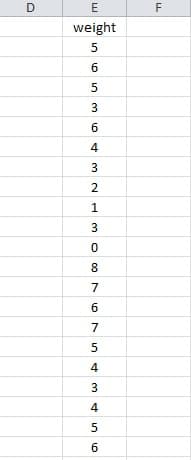
To je tabela teže. In zdaj morate vsaki številki dodati enoto "kg". Vendar pa obstaja na stotine vrstic. Očitno je nemogoče dodati enega za drugim ročno. Ta metoda je zamudna. Zato imamo tukaj Excelove nasvete za reševanje takšnih težav.
Koraki dodajanja iste enote stotinam števil
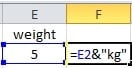
- Kliknite prazno celico v vrstici 2. Tukaj na primer kliknemo celico F2.
- Vnesite to formulo v izbrano celico: =E2&”kg”

- Pritisnite tipko "Enter". In potem se bo "5 kg" pojavilo v celici F2.

- Po 3. koraku je izbrana celica F3. In zdaj morate klikniti F2, da ga izberete.
- Izbrali ste stolpec »F«.

- V orodni vrstici kliknite gumb »Izpolni«.
- Izberite možnost "Dol".

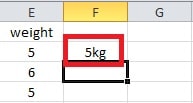


In po tem koraku lahko vidite, da ima vsa številka enoto. S to metodo lahko prihranite veliko časa in energije. In napaka se ne bo pojavila.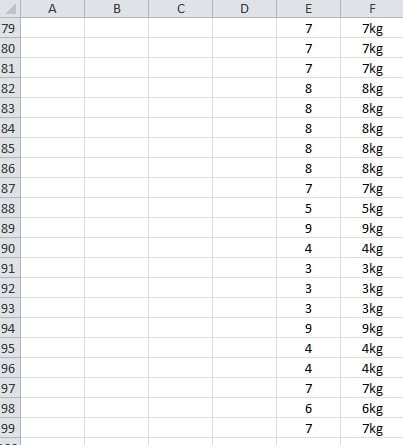
Alternativa korakom 5, 6 in 7
Še več, to lahko storite tudi drugače.
- Ko v 2. koraku prejšnjega dela kliknete celico F4, postavite miško na desni spodnji del celice.
- Ko vidite, da je oblika kazalca enaka kot na sliki, dvakrat kliknite.


Rezultat je isti. In lahko vidite, da ko je številka zelo velika, je ta nasvet boljši in priročnejši. Pri svojem delu lahko izberete enega od dveh različnih načinov dodajanja enot glede na vaše potrebe.
Kako ravnati s korupcijo datotek Excel
Bolj kot uporabljate Excel, večja je verjetnost, da boste naleteli na pokvarjenost Excela. Prav tako lahko poskusite različne načine za obnovitev datotek. Poleg tega toplo priporočamo, da se obrnete na orodje tretje osebe popravilo Excel. In ta programska oprema je specializirana za ravnanje s katastrofo podatkov Excel.
Uvod avtorja:
Anna Ma je strokovnjakinja za obnovitev podatkov v DataNumen, Inc., ki je vodilna na svetu na področju tehnologij za obnovitev podatkov, vključno z obnovitev besed in obeti za popravilo programskih izdelkov. Za več informacij obiščite www.datanumen.com